
Excel中合并單元格中快速添加序號的方法
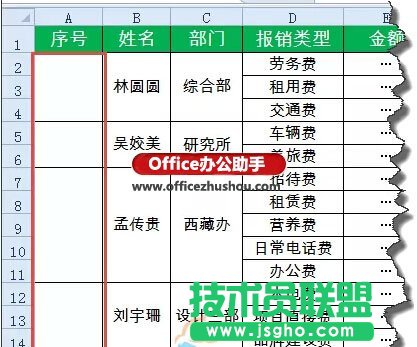
如下圖所示,需要在數據的A列加入序號:
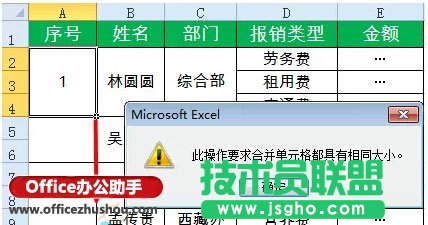
如果我們利用傳統的拖動填充方式添加序號,系統會彈出這樣的提示:“此操作要求合并單元格都具有相同大小”
即不能對數據源格式進行修改,又不能用常規方法添加序號,怎么辦呢?
要手工逐個的填寫嗎?
答案是否定的,如果數據量太大的話,我們不可能一個一個去手工添加吧。
這里給大家介紹一個簡單的方法。
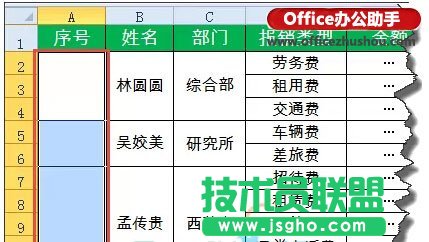
首先,選中要添加序號的單元格:
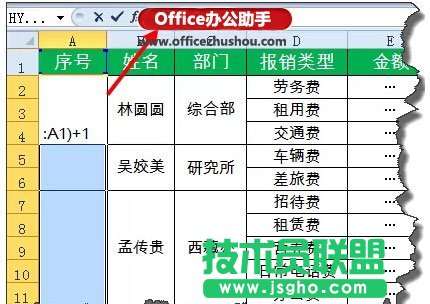
編輯欄輸入公式:
=MAX($A$1:A1)+1
注意關鍵的一步,要按Ctrl+Enter結束輸入:
最終效果如下:
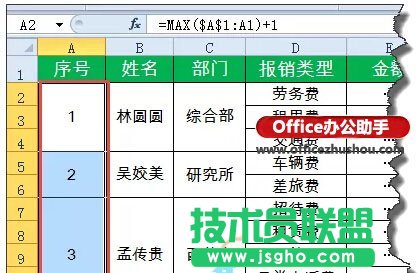
簡單說一下公式的意思:
=MAX($A$1:A1)+1
第一個A1多了兩個美元符號,是絕對引用形式,公式向下復制時,行列都不會變化。
第二個A1是相對引用形式,公式向下復制時,行號隨公式所在行的不同,而動態變化。
這個公式可以理解為:
計算自$A$1單元格,至公式所在行上一行的最大值,再用計算結果加1。從而實現了連續序號的效果。