
Excel表格中數據的增減怎么用箭頭標注
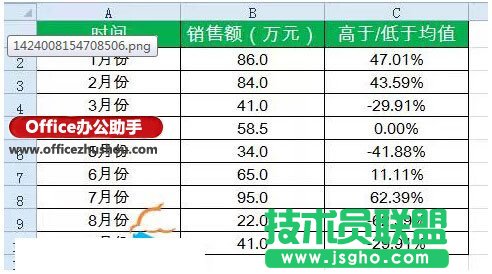
兩幅圖,是一組銷售數據,C列是每個月的銷售額與銷售平均值的比較情況:
圖一
圖二
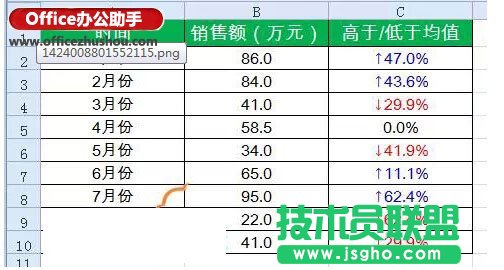
圖二明顯要比圖一的效果更直觀吧?
其實實現這樣的效果并不難。
選中C2:C10單元格區域,按Ctrl+1,彈出【設置單元格格式】對話框。
在【數字】選項卡下單擊【自定義】,在格式框中輸入以下格式代碼:
[藍色]↑0.0%;[紅色]↓0.0%;0.0%
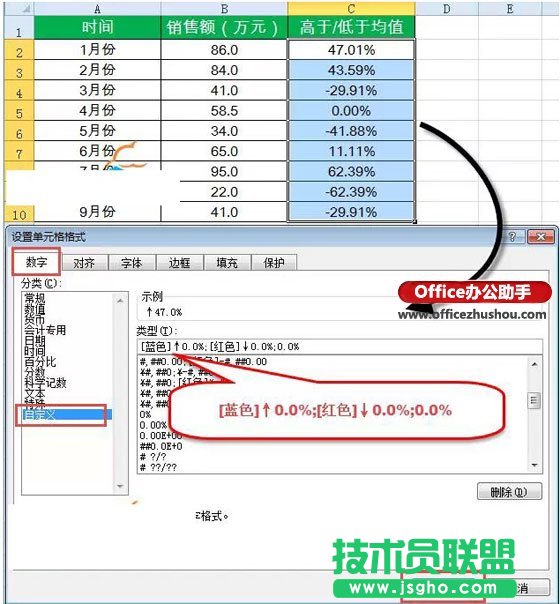
OK,完成了,就這么簡單。
說說格式代碼的意思:
[藍色]↑0.0%;[紅色]↓0.0%;0.0%
格式分為三部分,用分號隔開。
第一部分是對大于0的值設置格式:
[藍色]↑0.0%
表示字體顏色為藍色,顯示↑,百分數保留一位小數位。
第二部分是對小于0的值設置格式:
[紅色]↓0.0%
表示字體顏色為紅色,顯示↓,百分數保留一位小數位。
第三部分是對等于0的值設置格式:0.0%
表示百分數保留一位小數位。
注意,自定義格式中的顏色必須使用Excel內置的標準顏色,不要去嘗試使用土豪金哈~
有小伙伴說了:
怎么輸入上漲或者下降的箭頭啊,網上查了半天都沒有找到呢?
其實很簡單哈:
依次點擊【插入】→【符號】
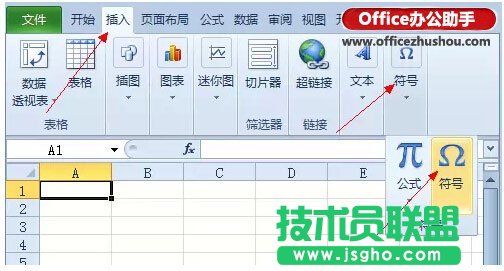
在彈出的【符號】對話框中,點擊【子集】右側的下拉按鈕,選擇【箭頭】,這樣就可以看到不同方向的箭頭啦。
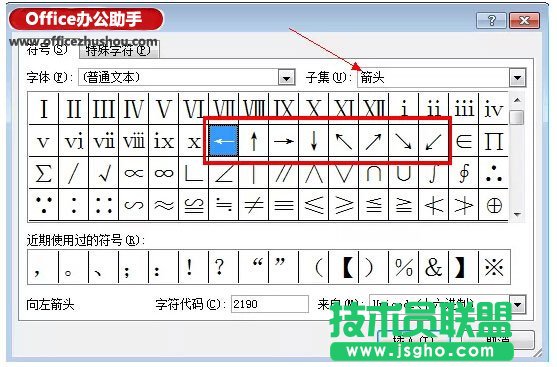
插入箭頭后復制下來,就可以在自定義格式中使用了。
另外,某些輸入法也可以打出箭頭形狀,比如搜狗拼音輸入 yjt(右箭頭的拼音首字母),就可以得到一個 → 。