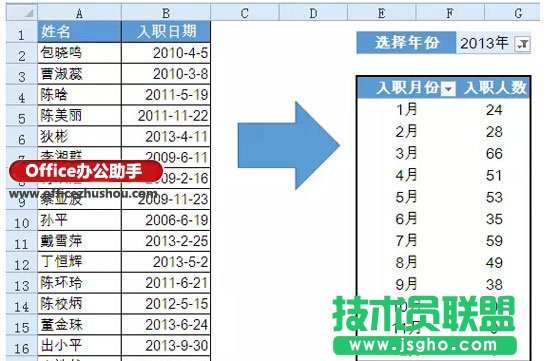
如下圖所示的數據,要求按年月匯總入職人數。對于這樣的匯總要求,在實際工作中還是很常見的。
一般大家都習慣用公式解決問題,但是作為本題來說,一是數據量比較多,有近1800條數據。
二是題目要求能夠按不同的年月匯總。如果使用公式,需要先提取不重復的年份,然后再建立數據有效性,最后再使用SUMIFS函數或是SUMPRODUCT函數來完成,不僅運算量大,而且步驟比較多。
如果使用數據透視表來完成的話,會相對便捷一些,接下來咱們就學習一下具體的操作方法。
一、建立數據透視表
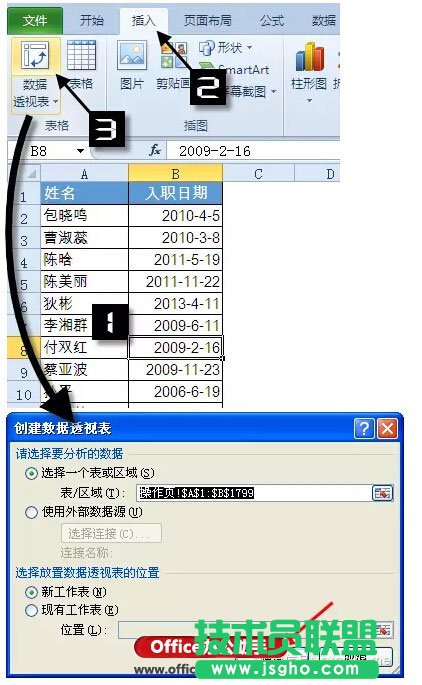
單擊數據區域任意單元格,依次單擊【插入】,【數據透視表】。
在彈出的【創建數據透視表】對話框中保留默認設置,單擊【確定】,Excel會自動創建一個名為Sheet1的工作表放置新建的數據透視表。
二、設置數據透視表字段
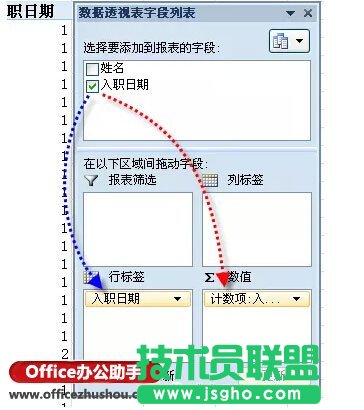
在【數據透視表字段列表】中,將“入職日期”字段分別拖動到“行標簽”區域和“∑數值”區域。
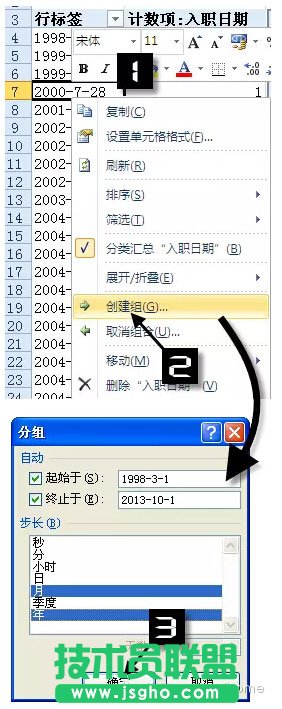
右鍵單擊數據透視表行字段,在下拉列表中單擊【創建組】。
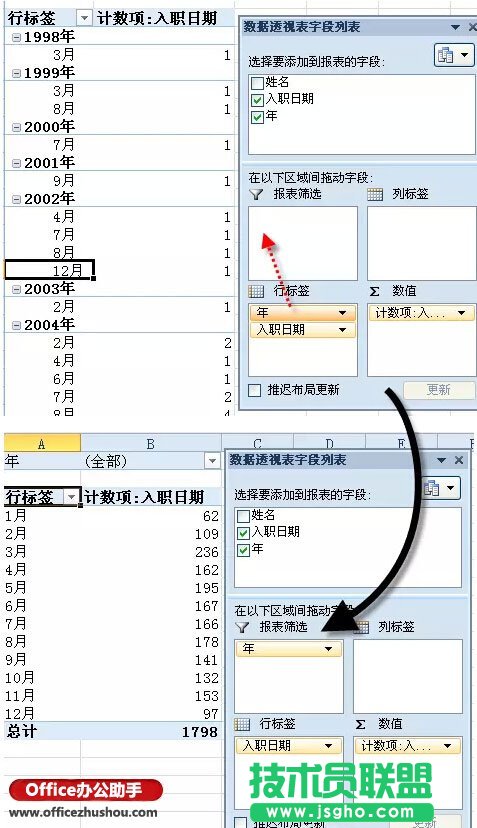
在【分組】對話框的步長文本框中,依次單擊“月”,“年”,單擊【確定】。
在【數據透視表字段列表】中,將行標簽區域的“年”拖動到報表篩選區域。
關閉【數據透視表字段列表】。