Excel怎么制作帶控件的動態圖表
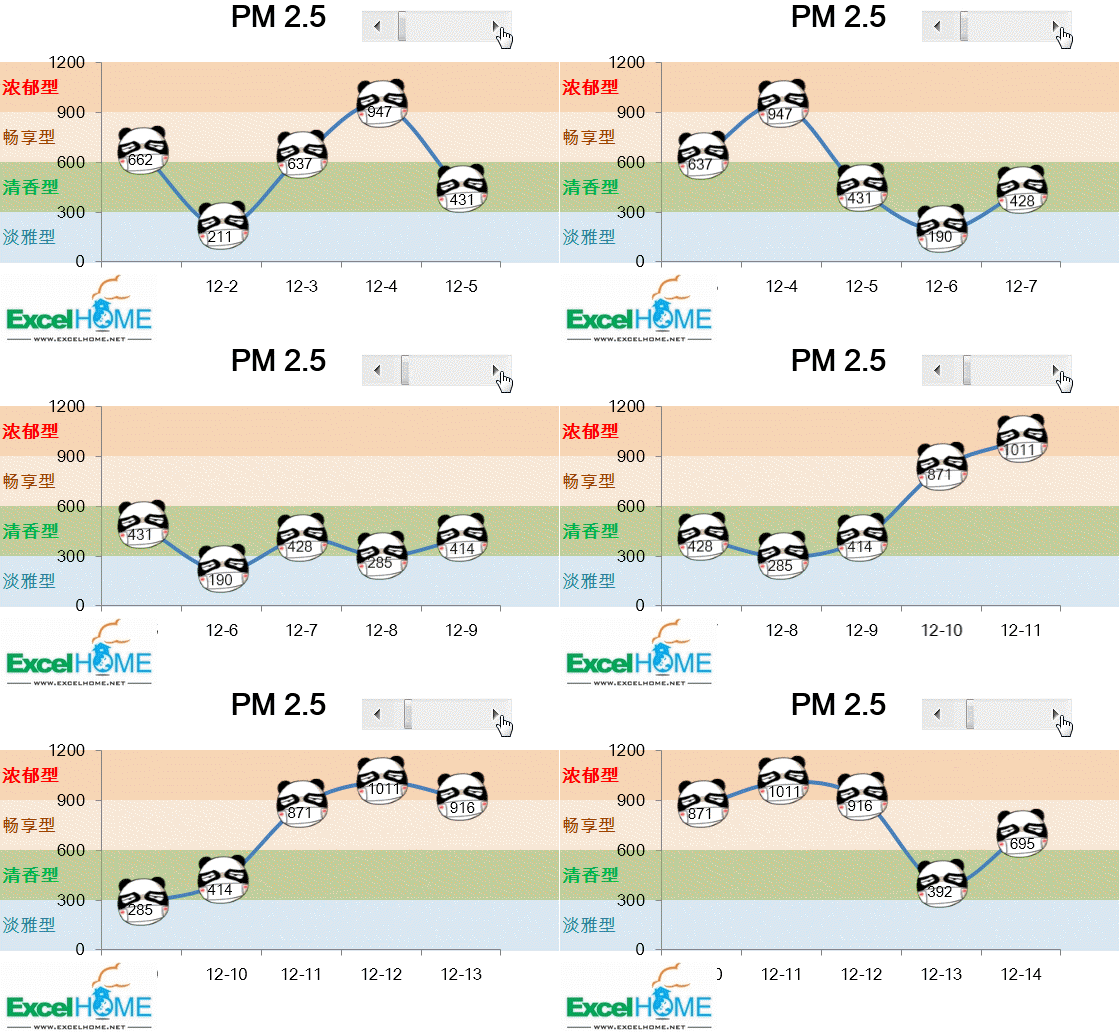
先看效果:
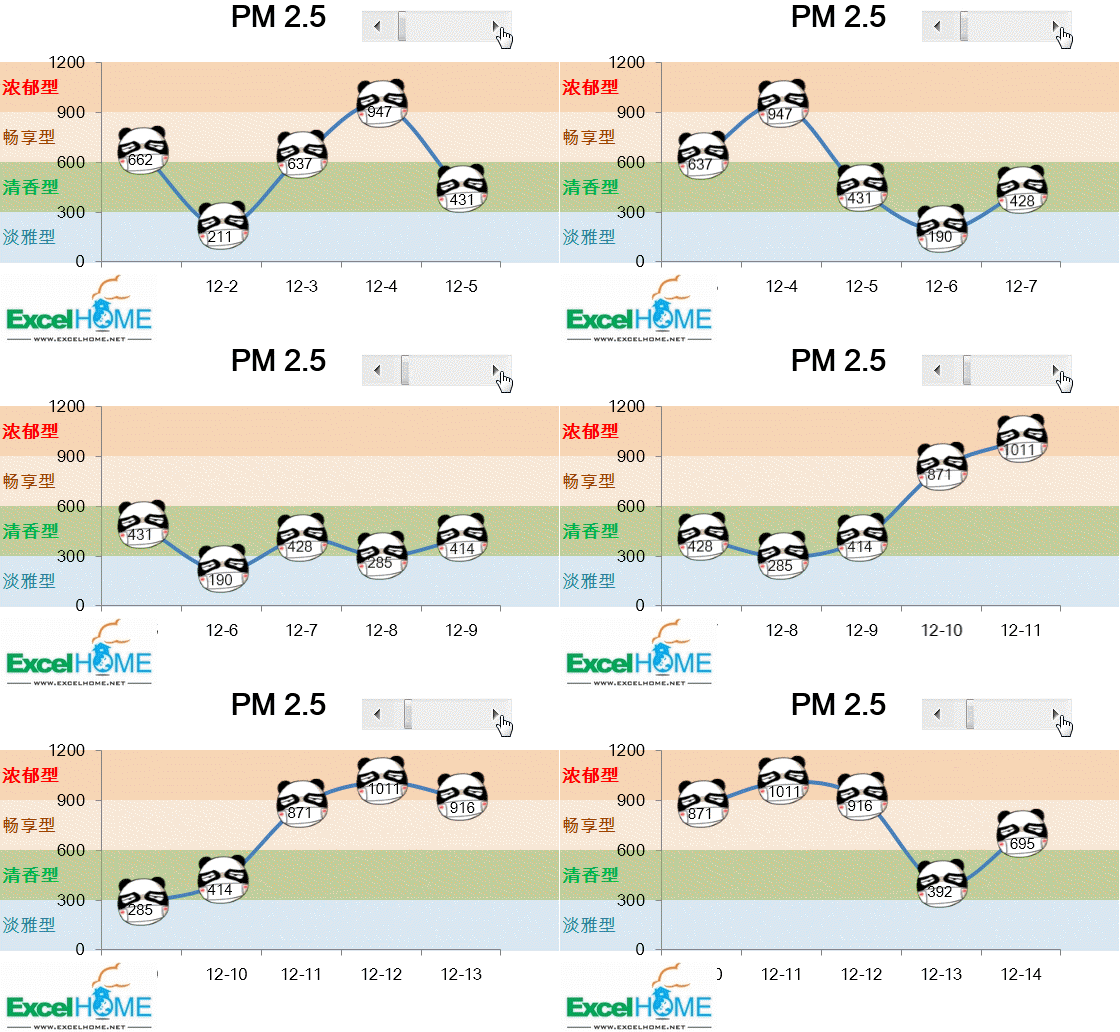
圖表中始終顯示5天的PM2.5數據,當調整滾動條時,圖表會自動更新結果。
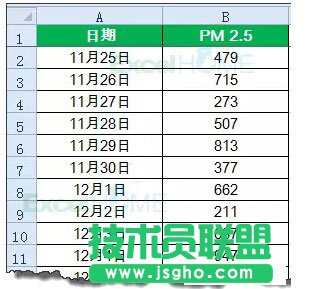
首先是數據源,為某地一個時期的PM2.5數據。
步驟一
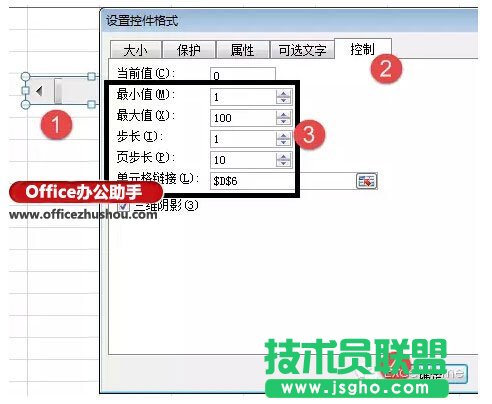
先插入一個滾動條控件。
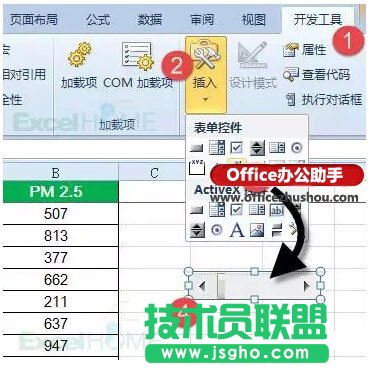
右鍵單擊控件,設置控件格式。
最小值選擇1
最大值可以根據數據情況來決定
單元格鏈接選擇一個空白單元格,如D6。
步驟二
按Ctrl+F3,打開名稱管理器,新建兩個自定義名稱:
日期
=OFFSET(Sheet1!$A$1,Sheet1!$D$6,,5)
數據
=OFFSET(Sheet1!$B$1,Sheet1!$D$6,,5)
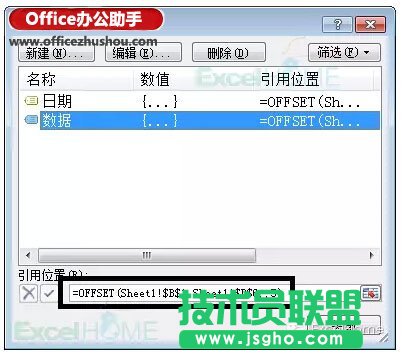
OFFSET函數的行偏移量由D6單元格指定,而D6單元格則由滾動條控件來控制。
這樣每單擊一次滾動條,OFFSET函數的行偏移量就會發生變化。
步驟三
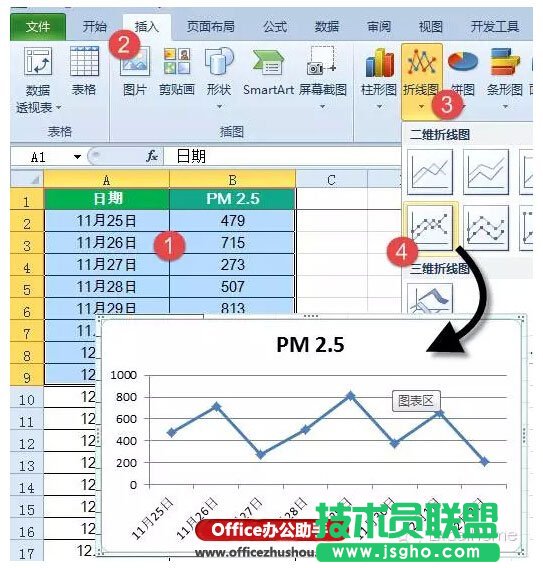
選中部分數據,按下圖步驟插入一個折線圖。
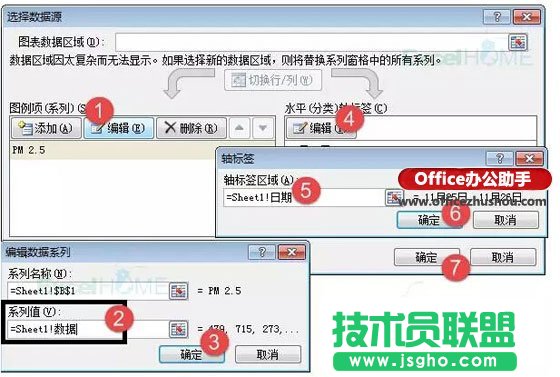
右鍵單擊圖表,選擇數據,修改數據源。
將軸標簽和數據系列修改為剛剛自定義的名稱。
最后對圖表進行簡單的美化。
調整圖表高度和單元格的高度,使圖表的垂直刻度和單元格行高相同,再給單元格設置不同的底色。
插入一個圖片素材,按Ctrl+C復制,然后單擊圖表數據點,按Ctrl+V粘貼。
右鍵單擊數據系列,添加數據標簽,OK。