久久96国产精品久久久-久久发布国产伦子伦精品-久久精品国产精品青草-久久天天躁夜夜躁狠狠85麻豆

技術員聯盟提供win764位系統下載,win10,win7,xp,裝機純凈版,64位旗艦版,綠色軟件,免費軟件下載基地!

當前位置:主頁 > 教程 > 軟件教程 > Excel教程 >

excel表格怎么使用公式計算下拉數據的倍數?

來源:技術員聯盟┆發布時間:2018-05-20 00:02┆點擊:

  excel表格怎么使用公式計算下拉數據的倍數?

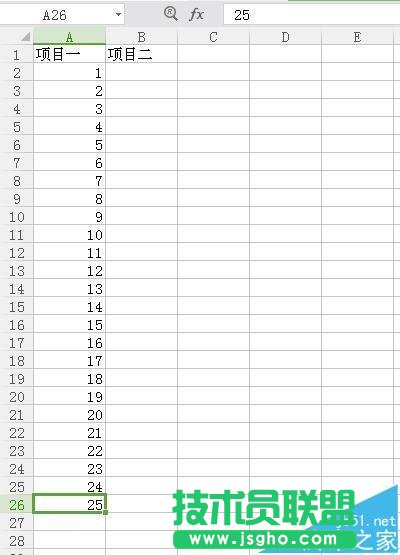
1、假設項目一為已輸入的數據,項目二與其關系是1.5倍,這就好像我們在超市,說買第二件商品半價,那么此時怎么輸入呢?
excel表格怎么使用公式計算下拉數據的倍數?   三聯

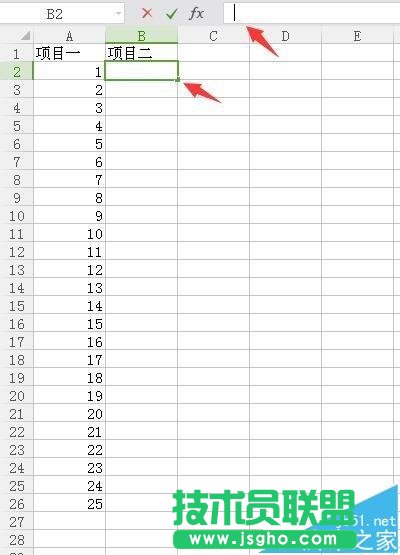
  2、光標位置如圖,在此處輸入公式。

excel表格怎么使用公式計算下拉數據的倍數?

  3、這個時候我們輸入1.5倍公式,*代表乘法(如果輸入其它運算符號也同樣適用)。
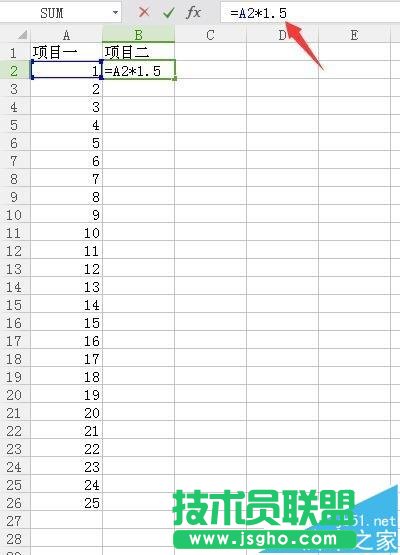
excel表格怎么使用公式計算下拉數據的倍數?

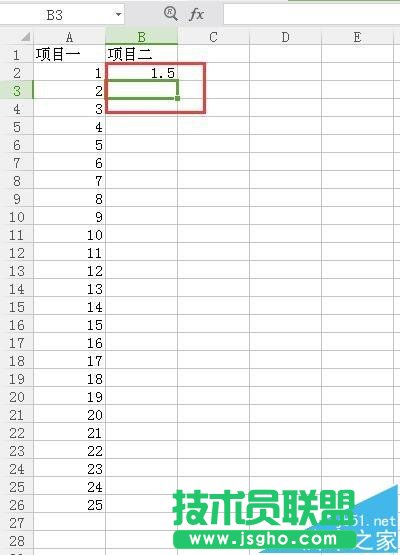
  4、回車,得到如圖結果,第一個數據已經計算出來了。

excel表格怎么使用公式計算下拉數據的倍數?

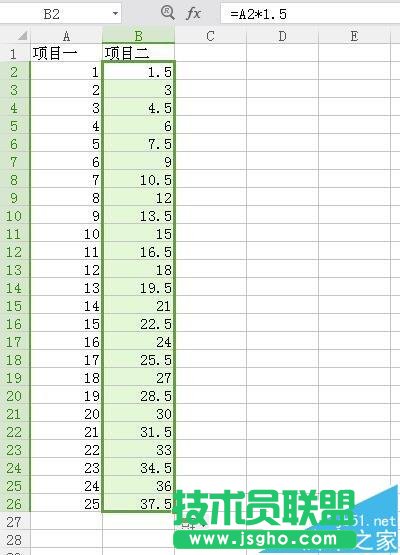
  5、這個時候點中已算出來的這個數據,向下拖拉,看,是不是全部出來了呢?

excel表格怎么使用公式計算下拉數據的倍數?

  6、同樣的,如果需要運算其它倍數關系,只要將=A2*1.5中的1.5改成其它倍數即可。比如10倍。
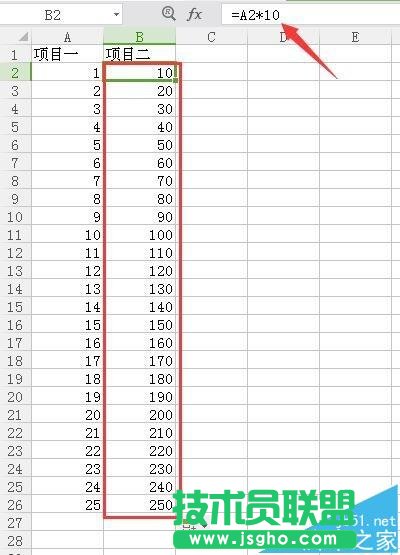
excel表格怎么使用公式計算下拉數據的倍數?