
公司常常會將員工的工作業績用柱形圖展示出來。在用Excel制作圖表時,圖表的數據源多是手動根據現有數據選取的,但有時員工的人數并不是固定不變的,這就意味著原始的數據區域也是可變的,有可能是持續增加的,這樣,數據增加后還得手動更新圖表的數據源,這樣操作起來比較費事。其實,如果將原始數據進行可變性設置,就能實現圖表與數據聯動的動態圖表。
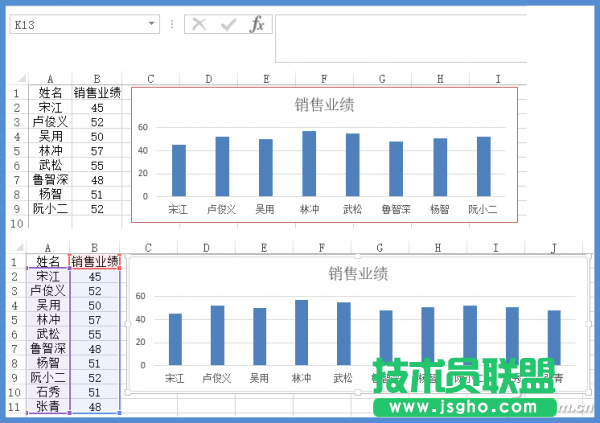
如需利用柱形圖展示員工的工作業績,當員工人數增加或減少時,柱形圖的個數實現自動進行相應的變化,即增加或減少(圖1)。在一般操作中,實例中柱形圖的數值系列的數據源是由手動選取的B2:B9,水平(分類)軸標簽的數據源也是手動選取的A2:A9,這些數據源都是固定不變的。要想實現上述效果,需要將這兩個數據源更改為可變的表達式。
1. 數據源名稱定義
用Excel 2013打開數據表,點擊“公式→定義名稱”,在彈出窗口的名稱處輸入“分類軸”,引用位置處輸入“=OFFSET($A$2,,,COUNTA($A:$A)-1,1)”;以同樣的方式再定義一個名稱為“數值軸”的名稱,引用位置處輸入“=OFFSET($B$2,,,COUNTA($A:$A)-1,1)”(圖2)。

2. 圖表數據源修改
數據源名稱定義完成后,就該修改柱形圖的兩個數據源了。
右擊柱形圖,選擇“選擇數據”,在彈出的窗口中點擊“圖例項(系列)”下的“編輯”按鈕,在彈出窗口系列值處輸入“Sheet1!數值軸”( Sheet1這要根據數據表的名稱而定);點擊“水平(分類)軸標簽”下的“編輯”按鈕,在彈出的窗口中輸入“=Sheet1!分類軸”(圖3)。
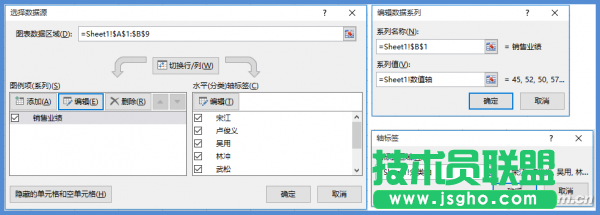
最后點擊“確定”,返回Excel工作表界面。這時在A列和B列新增一行數據,圖表就自動變化了,也會自動增加新的柱形。
擴展提示:
以上僅以人員銷售業績來舉例。實際上,凡是涉及到動態增加的表格項目,比如學生補考成績、家庭業余收入統計等都可以用這種方法來實現。wps教程