
● 快速清除空白行列
拿下面這張表來說,表格中出現了多個沒有數據的空白列,這對我們處理數據非常不利,需要將它們快速清理掉,怎么做?
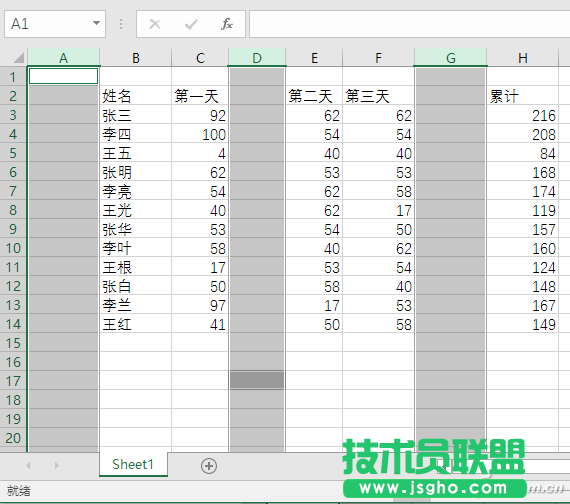
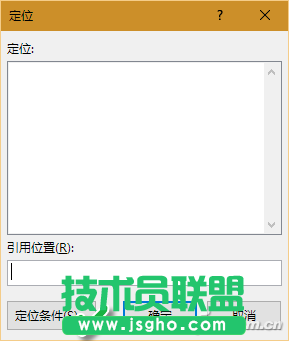
我們首先請F5出面,按下它之后,屏幕上會出現定位對話框。然后點擊“定位條件”按鈕。
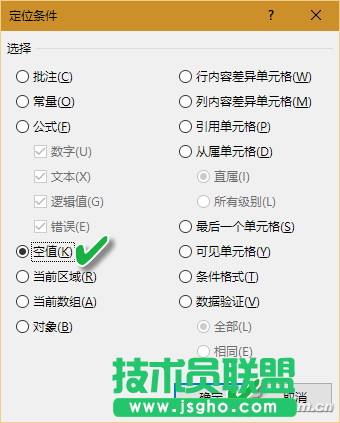
在選擇列表中,我們選擇“空值”一項,然后點擊“確定”按鈕。
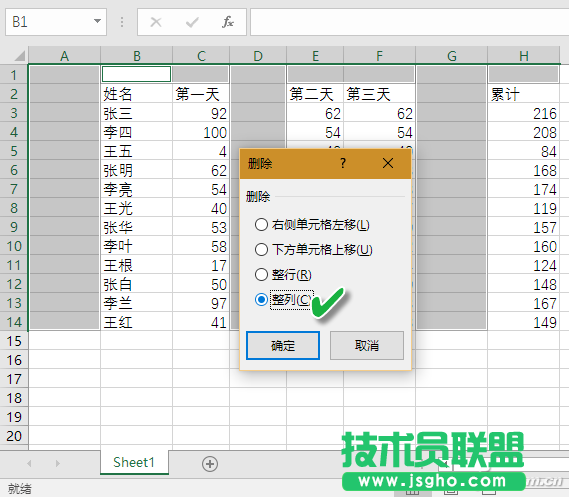
接下來,我們看到表格中的所有空格都被選中。在選區上單擊鼠標右鍵并選擇“刪除”命令,在彈出的選擇對話框中選擇“整列”并確定,這樣所有空白列就被消除了。當然,如果要連空行也清理掉,那么再做一次選擇“整行”的操作就OK了。
● 別人用啥公式我知道
我們常常會使用別人制作好的表格,這些表格的一些單元格中,可能使用了某種公式或函數。那么,如果想學習一下公式的格式,我們如何才能快速在偌大的表格中找到哪些單元格中使用了公式呢?讓我們再次請F5出馬幫助解決。
打開可能含有公式的表格,按下F5,然后點擊“定位條件”,在定位條件對話框中選中“公式”一項,下面的4個子項要保持選中狀態,以便顯示包括數字、文本、邏輯值、錯誤判斷等方面的公式,然后點擊“確定”。
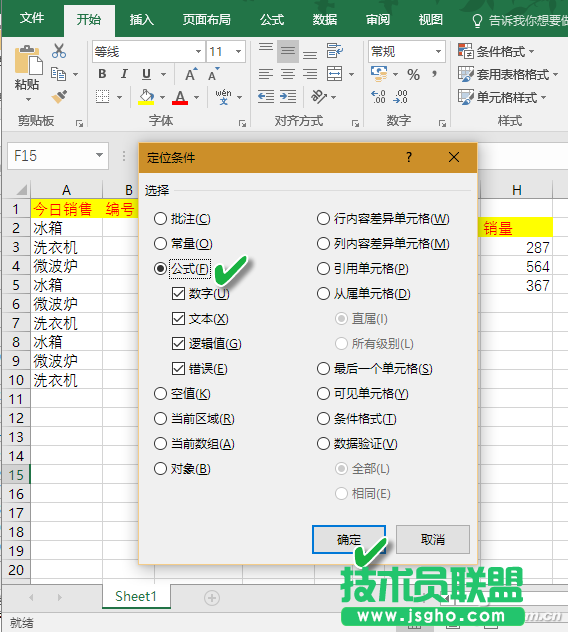
之后,可以看到,表格中凡是使用了公式的單元格,都被用深色背景表示出來了。如果想看哪個單元格中的公式,單擊該單元格,公式便會出現在頂部的公示欄內。這一招對從大表中“淘”公式特別有用呢!