
Excel怎么添加可以打印的背景圖?

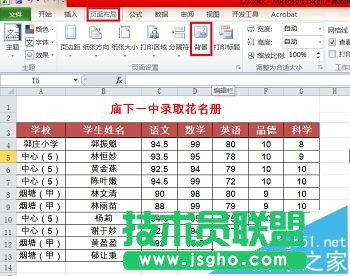
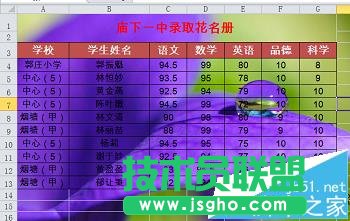
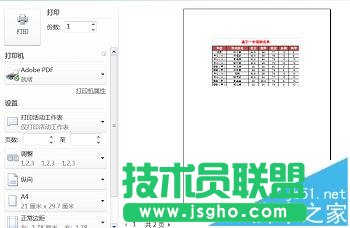
1、有的人可能會說,為表格添加背景豈不是很簡單,直接“頁面布局-背景”,然后選擇想要添加的背景圖片就可以了,如下圖所示。但是添加完背景我們發現打印預覽頁面中并不包含背景圖片,所以我們要另外采取方法。
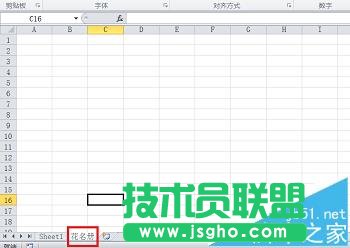
2、首先,我們打開這個花名冊Excel表格,新建一個工作表并命名為“花名冊”。
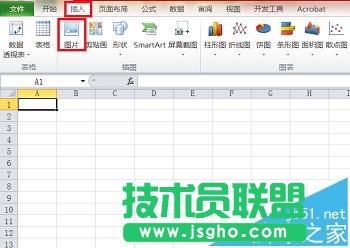
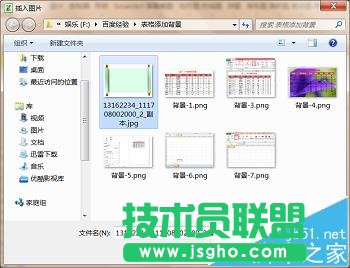
3、在“花名冊”工作表中插入事先準備好的背景圖片,具體方法為:找到工具欄中的“插入”,點擊下拉菜單中的“圖片”后進入“插入圖片”對話框,選擇事先準備好的背景圖片后點擊“插入”。

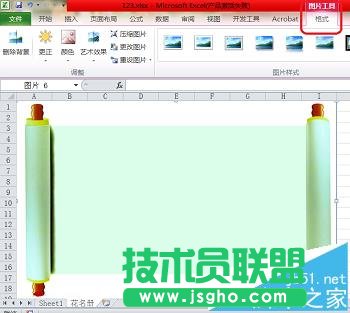
4、插入圖片的大小格式可能并不適合,我們可以利用工具欄中的“圖片工具”進行適當調整。
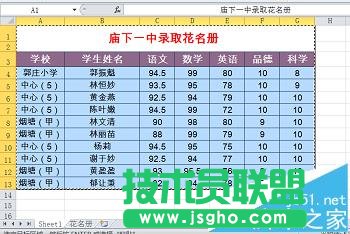
5、接著,我們回到sheet1工作表, “Ctrl+c”復制表格內容,
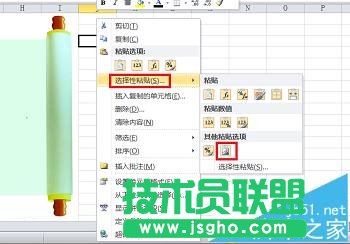
6、再次回到“花名冊”工作表,選中背景圖片右側單元格,鼠標點擊右鍵,找到下拉菜單中的“選擇性粘貼”,點擊“其他粘貼選項”下的“圖片”,我們看到表格已經以圖片格式粘貼在圖片右側。
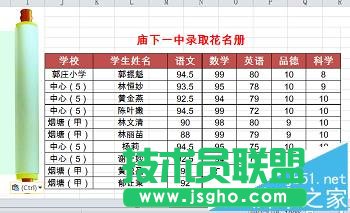
7、然后我們將表格式圖片拖動到背景圖片上方,然后調整兩個圖片大小至合適狀態。
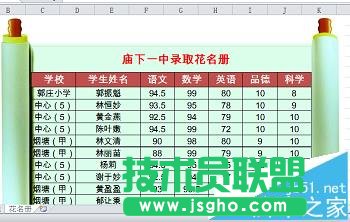
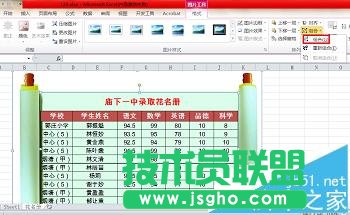
8、按住“Ctrl“鍵不松手,同時選中兩個圖片,然后找到圖片工具-格式-排列-組合,從而將兩個圖片組合在一起。
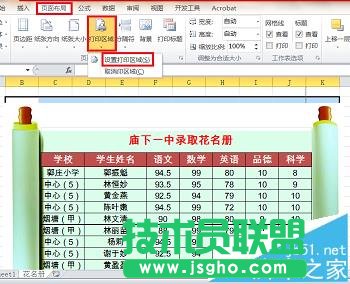
9、選中要打印的區域,找到工具欄中的“頁面布局”,點擊“打印區域”下拉菜單中的“設置打印區域”即可完成打印區域設置。
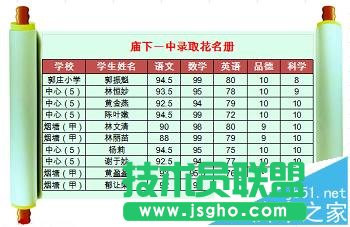
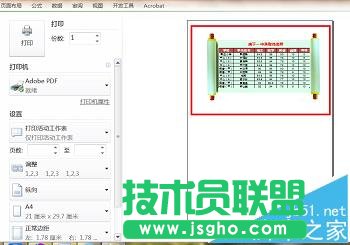
10、現在打開“打印預覽”,我們看到背景圖片已經包含在打印預覽里了,是不是很簡單呢?
注意事項:
一定要先插入背景圖片然后再粘貼表格式圖片,順序不能變,否則背景圖片會覆蓋表格式圖片。
第八步將兩個圖片組合在一起的意義為以后可以根據需要調整圖片大小至打印區域內。
Excel教程 PowerPoint教程 ps教程