excel設置顯示頁數教程:
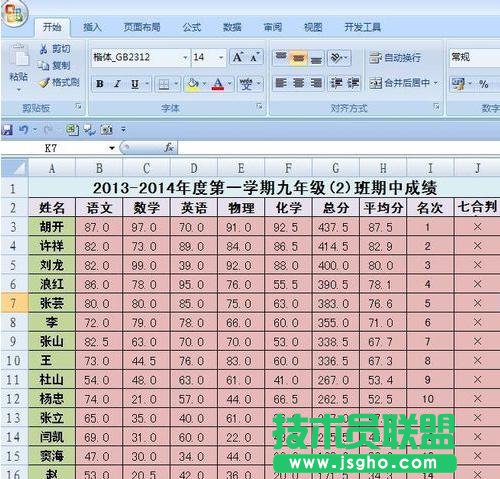
設置顯示頁數步驟1:導入一張有多頁數據的表格,這里我們導入一張成績表,如圖所示。
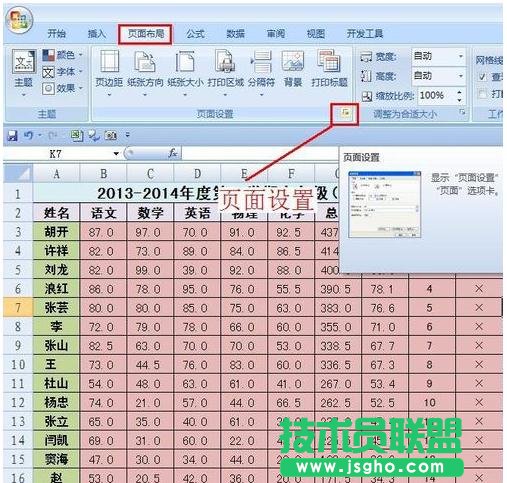
設置顯示頁數步驟2:打開工作表,選擇頁面設置——頁面設置按鈕,打開頁面設置對話框,切換到“頁眉/頁腳”選項卡。
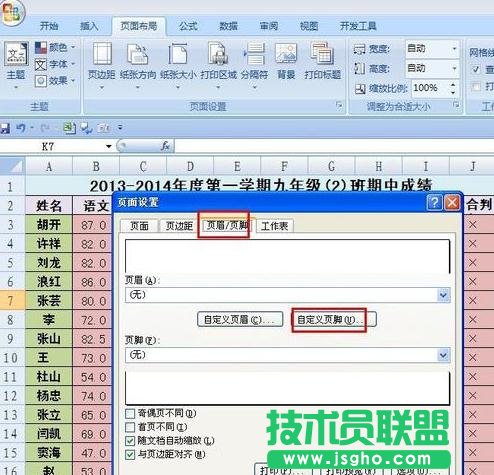
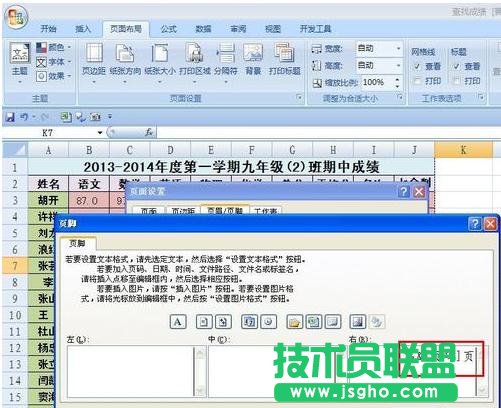
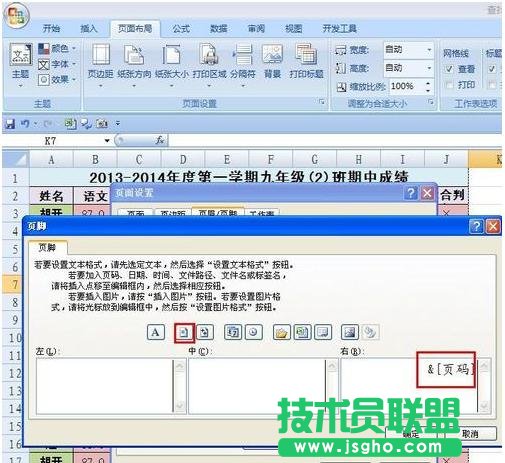
設置顯示頁數步驟3:單擊“自定義頁腳”,打開“頁腳”對話框,單擊“右”方框,單擊“頁碼”圖標,在“右”方框中出現“&[頁碼]”,單擊確定按鈕。
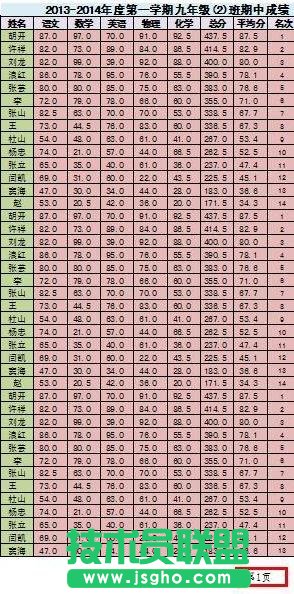
設置顯示頁數步驟4:單擊“頁面設置”對話框中的“打印預覽”按鈕,我們可以看到頁面的右下角加上了頁碼。
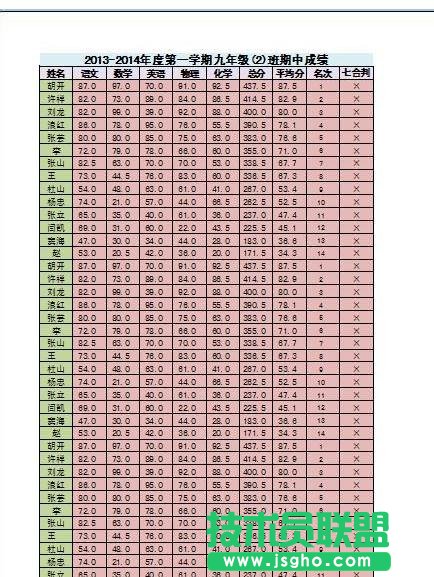
設置顯示頁數步驟5:如果要讓頁面顯示“第1頁”,我們可以打開頁面設置對話框,切換到“頁眉/頁腳”選項卡,單擊“自定義頁腳”,打開“頁腳”對話框,在“右”方框中輸入“第&[頁碼]頁”,單擊確定按鈕。單擊“頁面設置”對話框中的“打印預覽”按鈕,我們可以看到頁面的右下角加上了“第1頁”的標示。