南丁格爾玫瑰圖制作方法。
PS:這種圖從外觀特征上看是一種“半徑不等的餅圖”,起源是南丁格爾出于對資料統計的結果會不受人重視的憂慮,她發展出一種色彩繽紛的圖表形式,讓數據能夠更加讓人印象深刻。 這種圖表形式有時也被稱作“南丁格爾的玫瑰”,其實就是一種圓形的直方圖。
1、首先我們打開2013或以上版本的Excel
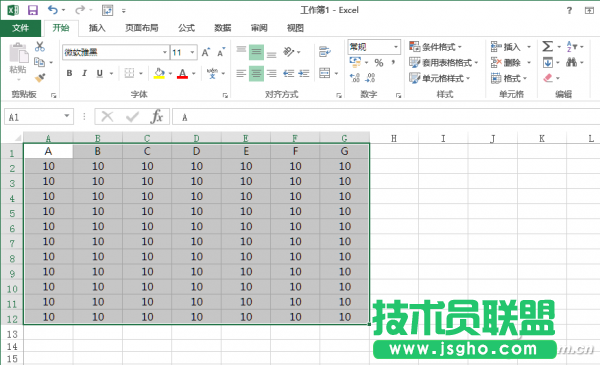
2、接著我們隨便編上幾組數據,以12行10列為模板,然后選中這些數據
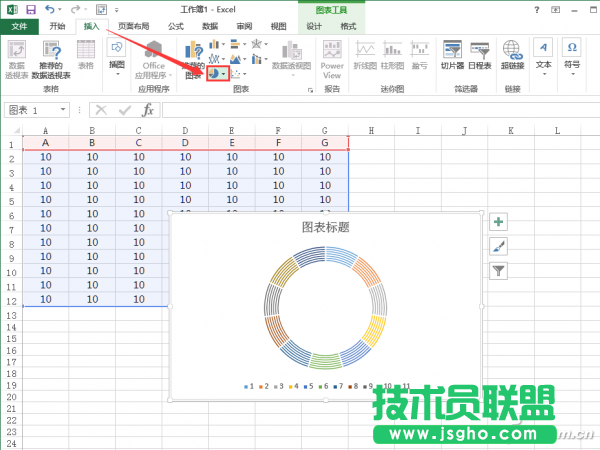
3、點擊“插入” ,在圖表區選擇圓環圖
4、接下來我們右鍵圖表——設置數據系列格式 ,在右側窗口中將圓環內徑大小調為3%左右
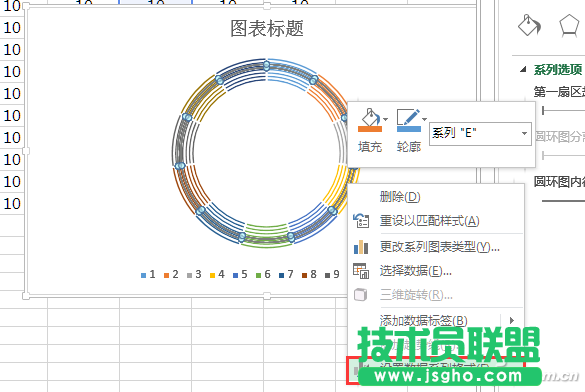
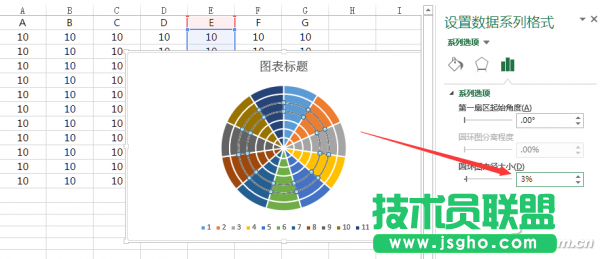
圖4
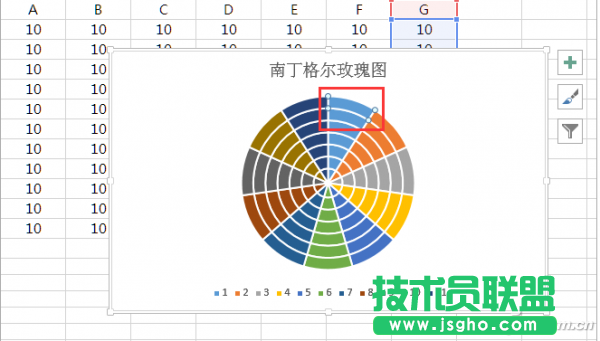
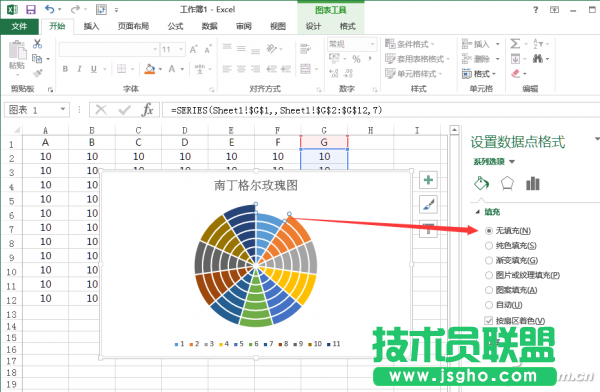
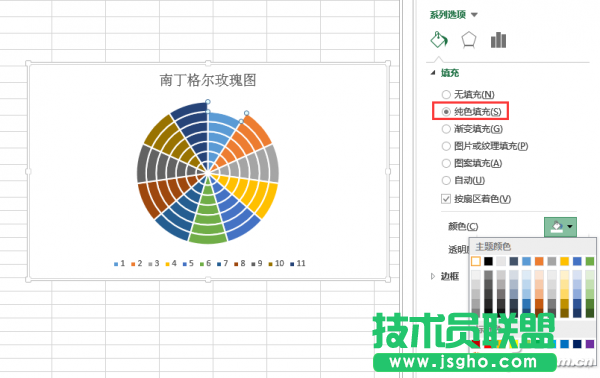
5、接下來是重點,我們利用顏色填充來做所要做的圖表,點擊圓環,然后雙擊某一個單獨的環——右鍵——設置數據系列格式(或者直接選擇填充)——選擇無填充或者純色填充為白色 ,這樣一個一個做實在是太慢,那么我們就要善于運用F4鍵 ,這樣會事半功倍
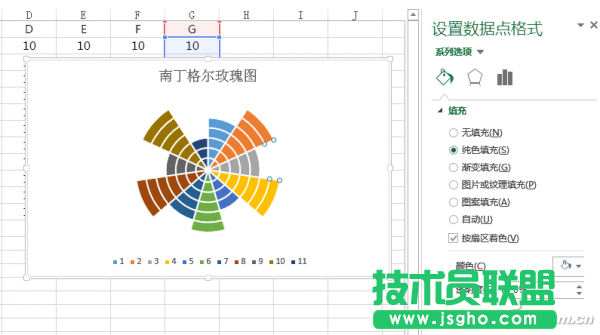
6、這是最后填充顏色完畢后做出來的效果圖
7、接著我們再美化,我們右鍵圖表空白處——填充顏色 ,選擇你想要的背景顏色
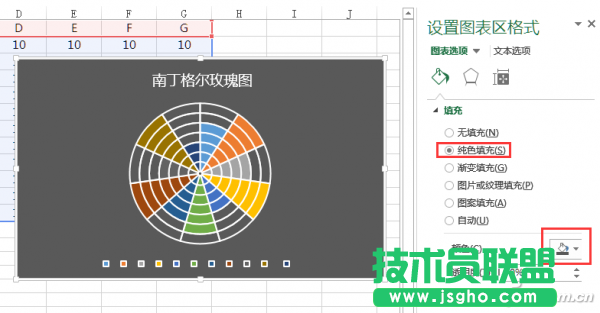
圖9
8、但是這樣由于背景色的變化導致圓環圖又現原形了,不要著急,這是由于半圓環的邊緣線條是填充為白色而已,那么只要填充為背景色就解決問題了。我們選擇已經填充為無色的圓環——就是不需要的那些半圓環,點擊線條——無線條或者實線 (善用F4鍵),若選擇實線 的話,其顏色和底板背景色相同即可,也可以調整線條的磅值來調整線條的粗細
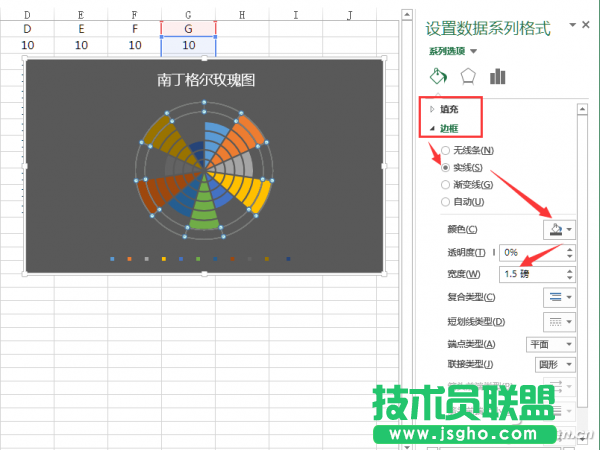
9、下面就來欣賞一下效果吧