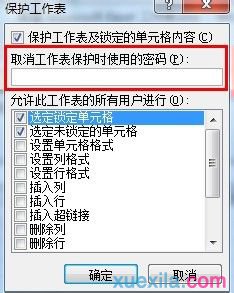
excel表格保護設置步驟如下:
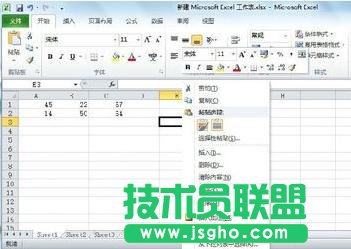
打開Excel 2010,選中任意一個單元格,鼠標右鍵,打開的菜單選擇“設置單元格格式”命令
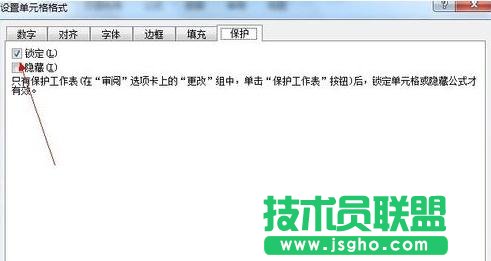
切換到“保護”選項卡,在這里我們可以看到默認情況下“鎖定”復選框是被勾上的,也就是說一旦鎖定了工作表,所有的單元格也就鎖定了。
按Ctrl+A快捷鍵選中所有單元格,接著再鼠標右鍵單擊“設置單元格格式”,切換到“保護”選項卡,把“鎖定”前面的小方框去勾,單擊“確定”按鈕保存設置
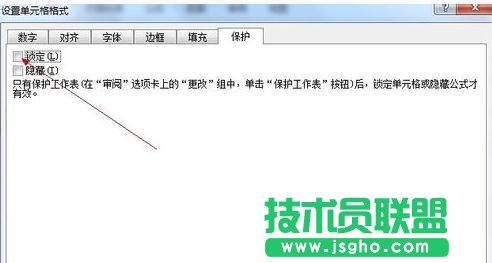
然后選中需要保護的單元格,勾上“鎖定”復選框

切換到“審閱”選項卡,在“更改”組中單擊“保護工作表”按鈕
彈出“保護工作表”對話框,在允許此工作表的所有用戶進行列表框中可以選擇允許用戶進行哪些操作,一般保留默認設置即可
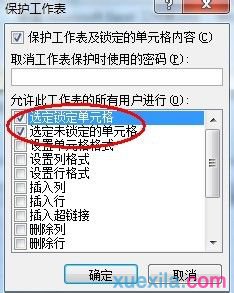
在這里我們還可以設置解開鎖定時提示輸入密碼,只需在取消工作表保護時使用的密碼文本框中鍵入設置的密碼即可