
Office 2013將Excel表格轉換成PDF文檔的方法。提到將Excel表格轉換成PDF文檔,很多網友都知道金山wps就自帶了這個功能,因此,就有不少微軟Office用戶非常不服,因此,他們發現:微軟Office 2013也具有了這個功能,但是,太少人知道了。在今天的教程中,我們就一起來了解一下微軟Office 2013將Excel表格轉換成PDF文檔的方法!
選取了兩個表格來做演試(按住Ctrl+鼠標點擊選取),選擇后點擊左上角的“文件”。
Office 2013
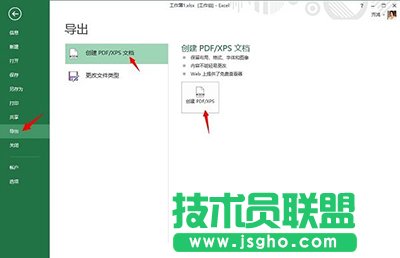
接下來將看到下圖,我們選擇“導出”,在此說一下,2010版的或者國產的WPS都是在“另存為”的,而微軟Office 2013版的是增加了個“導出”將這個轉PDF格式的功能放在了這里。
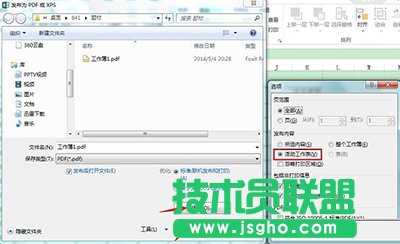
再往下看,點擊“創建PDF/XPS”在彈窗中選擇“選項”,然后在選項中選擇“活動工作表”因為我剛才是選了兩個表,所以點先此項,(選擇工作表要注意的是你要把你工作表的內容設置好打印格式,不然出來的效果不好)大家可能按以后工作的需要選擇別的,最后“確定”。
Office 2013
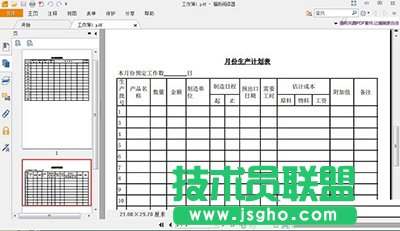
確定后返回到“發布為PDF或XPS”點擊發布,一會就完成,請看下圖:
Office 2013
微軟Office 2013版Excel轉為PDF的方式,比在另存為里選擇要便捷,更直觀,這就是細節處理的進步,細節才是制勝之寶。