久久96国产精品久久久-久久发布国产伦子伦精品-久久精品国产精品青草-久久天天躁夜夜躁狠狠85麻豆

技術員聯盟提供win764位系統下載,win10,win7,xp,裝機純凈版,64位旗艦版,綠色軟件,免費軟件下載基地!

當前位置:主頁 > 教程 > 軟件教程 > Excel教程 >

excel怎么將文章的段落順序打亂?

來源:技術員聯盟┆發布時間:2018-10-20 00:13┆點擊:

  在答卷的時候,我們會經常碰到作文段落排序,那么今天小編分享給大家的是,如何快速用excel將文章的段落順序打亂?下面小編就為大家詳細介紹一下,一起來看看吧!

  步驟

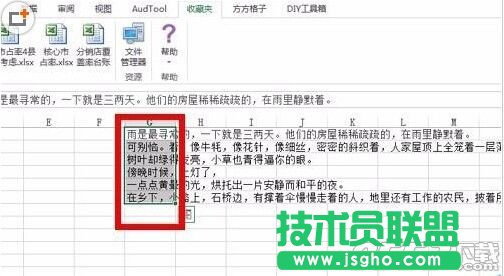
  首先打開excel會看到我們正確順序的文章內容,如下圖所示:
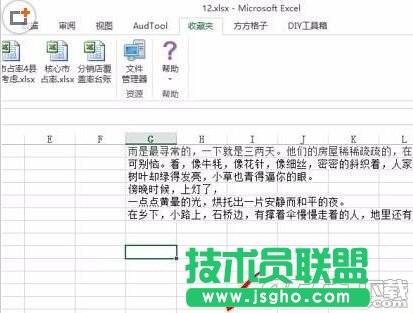
excel怎么將文章的段落順序打亂? 三聯

  接著我們需要選中數據區域,如下圖所示:

excel怎么將文章的段落順序打亂?

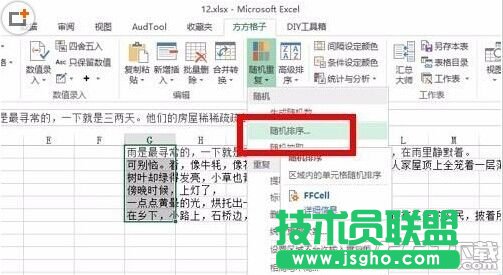
  選中后單擊隨即重復中的隨機排序,如下圖所示:

excel怎么將文章的段落順序打亂?

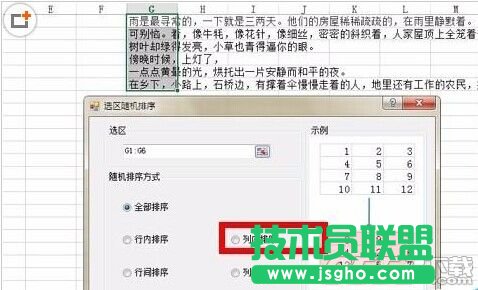
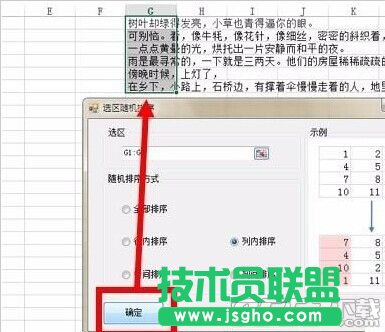
  接著會彈出隨機排序的對話框,此時我們要選擇列內排序,如下圖所示:

excel怎么將文章的段落順序打亂?

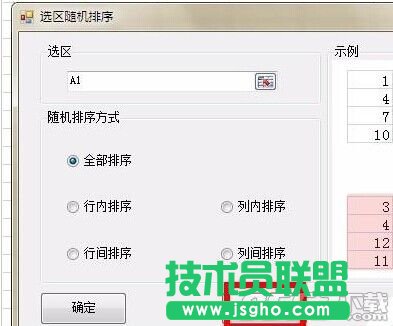
  選擇完成后,直接單擊確定按鈕,即可看到文章的順序被隨機打亂了,如下圖所示:
excel怎么將文章的段落順序打亂?

  最后單擊推出按鈕,推出隨機排序的操作,如下圖所示:

excel怎么將文章的段落順序打亂?