
excel如何在復制表格時帶有行列標題?我們知道行列標題是單元格默認的名稱,這里教大家如何在復制表格時,連帶行列標題一起復制,下面就為大家介紹一下,來看看吧!
步驟
首先我們打開一個工作樣表作為例子。
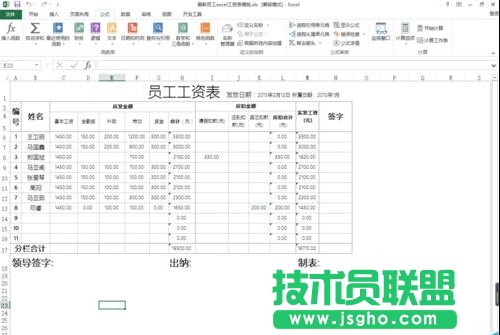
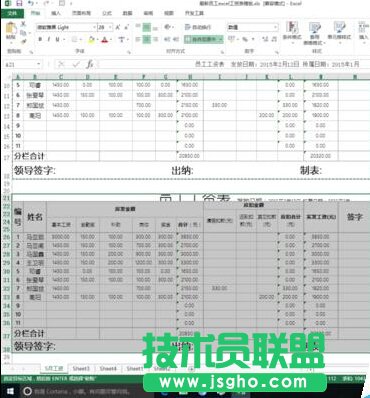
選擇整個表格并復制粘貼。我們可以看到結果,并不含有行列序列。
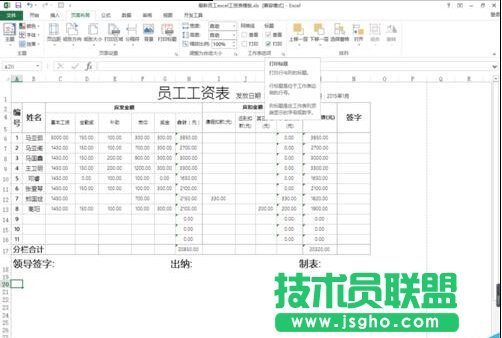
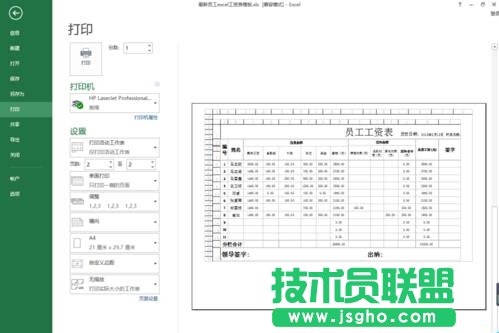
我們在頁面布局標簽面板下,找到打印選項,然后勾選前面的勾選框。
選取整個工作表,并在開始標簽面板中點擊復制快捷鍵,在下拉菜單中選擇復制為圖片。
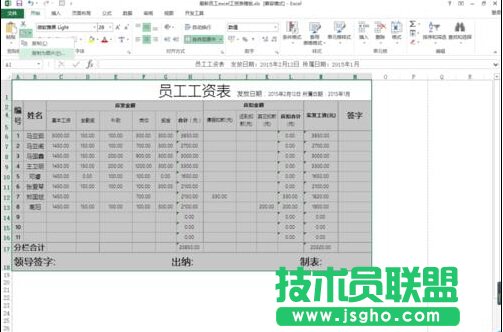
在新彈出的面板中,點選如打印效果,并點擊確定。
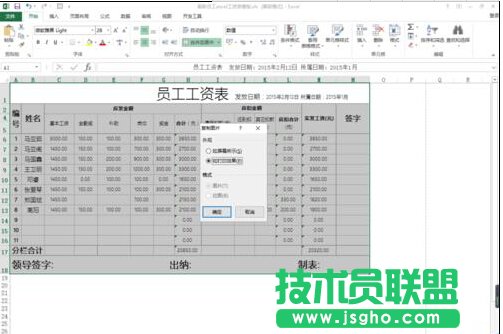
選擇空白區(qū)域,并進行粘貼,得到我們想要的結果。
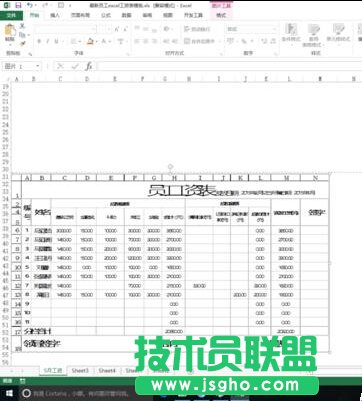
但是這里我們看到粘貼出來的是圖片,說明這個表格只可以打印,無法進行再修改,且因為字體的原因,顯示效果不好。所以我們必須選擇常規(guī)的字體。
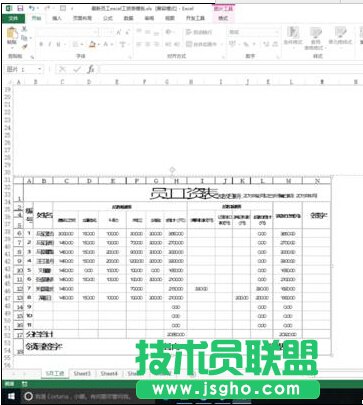
如圖所示,上圖使用的是微軟雅黑,而本例使用的是宋體。大家可以多做嘗試。
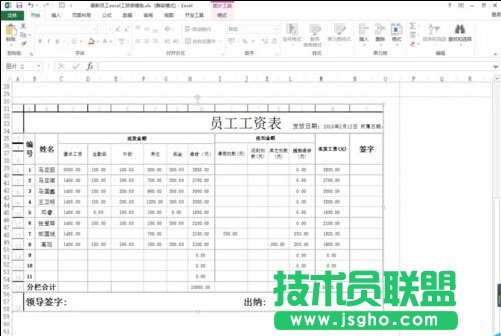
另外如果要打印,請再頁面布局中將打印勾選框去掉,避免重復打印序列標題。
以上就是excel如何在復制表格時帶有行列標題介紹,操作很簡單的,大家學會了嗎?希望能對大家有所幫助!