excel2013怎么在一張曲線圖上繪制多條曲線?office軟件每年的更新速度很快,雖然更新后的版本肯定能夠實現更新前的功能,但是由于版式方面的改進,使得使用者初次使用時不是特別得心應手。下面重點講述一下,如何利用excel2013在同一張圖中做多條曲線的對比圖,這個在科技論文寫作中經常用到,希望作者的經驗能夠給后面的學習的人帶來一定的幫助,有不妥之處還請指正。
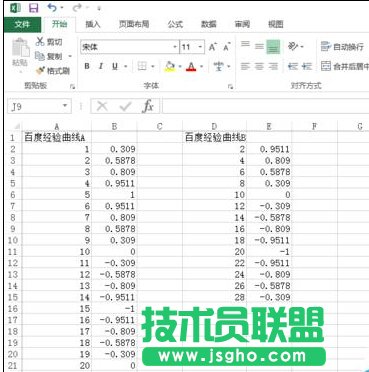
1、采用的數據如下圖所示,數據為作者自己通過matlab隨意構造。兩條曲線分別命名為“百度曲線A”和“百度曲線B”。
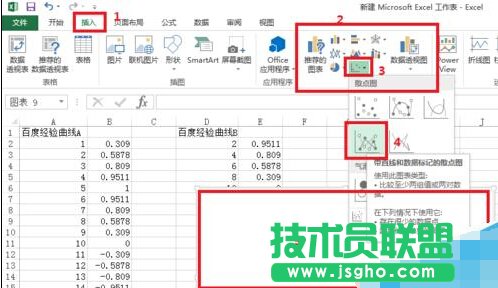
2、按照下圖中的順序依次操作:插入(紅色數字1)-圖表(紅色數字2)-散點圖的選項卡(紅色數字3)-紅色數字4標識的地方-紅色數字5(一個空的圖)。
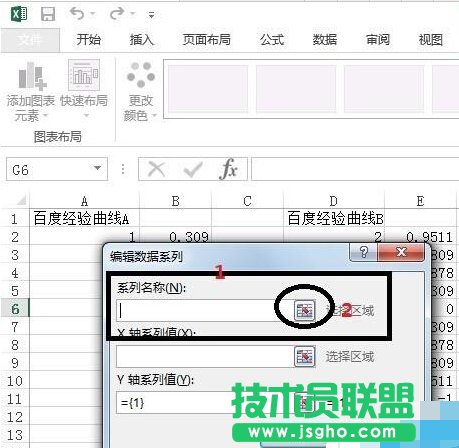
3、在空的圖上 右鍵-選擇數據-出現選擇數據源的對話框,點擊添加-出現數據系列的對話框-選擇系列名稱中的選擇區域(紅色數字2表示)--點選“百度曲線A”這個名字。然后點關閉重新回到編輯數據系列對話框。




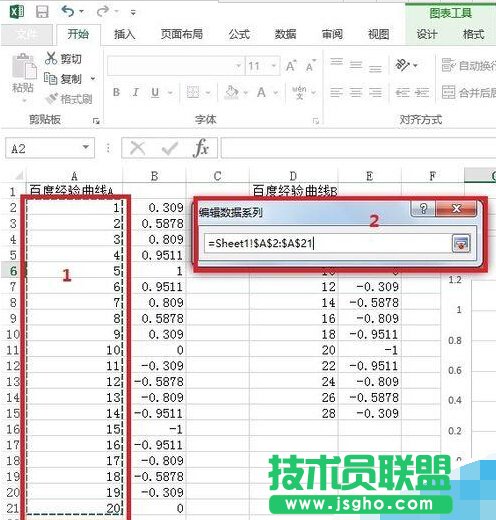
4、按照同樣的方式,編輯x軸的系列值。點擊紅色數字2的區域后,按住鼠標左鍵拉選紅色數字1區域的數字,出現后紅數2區域的‘編輯數據系列圖’。