
1、啟動Excel并打開工作表,此工作表中存在著重復記錄,如圖1所示。激活用于放置篩選結果的工作表,在"數據"選項卡的"排序和篩選"組中單擊"高級"按鈕打開"高級篩選"對話框,在對話框中選擇"將篩選結果復制到其他位置"單選按鈕,單擊"列表區域"文本框右側的"數據源"按鈕,如圖2所示。
獲取Excel數據表中不重復的記錄的方法
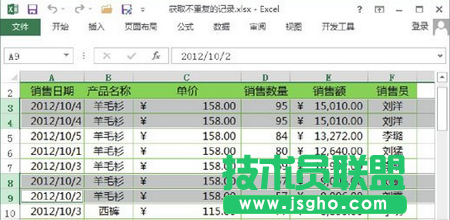
圖1 工作表中存在重復記錄
獲取Excel數據表中不重復的記錄的方法
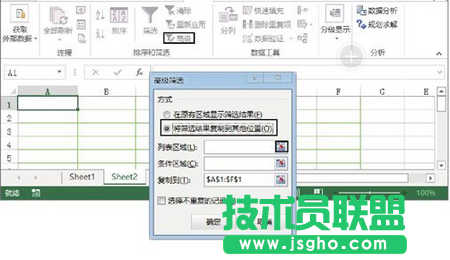
圖2 打開"高級篩選"對話框
2、指定列表區域,如圖3所示。同樣,指定復制到的目標區域,同時勾選"選擇不重復的記錄"復選框,如圖4所示。
獲取Excel數據表中不重復的記錄的方法
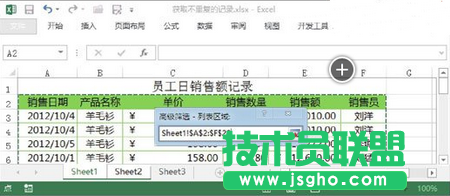
圖3 指定列表區域
獲取Excel數據表中不重復的記錄的方法
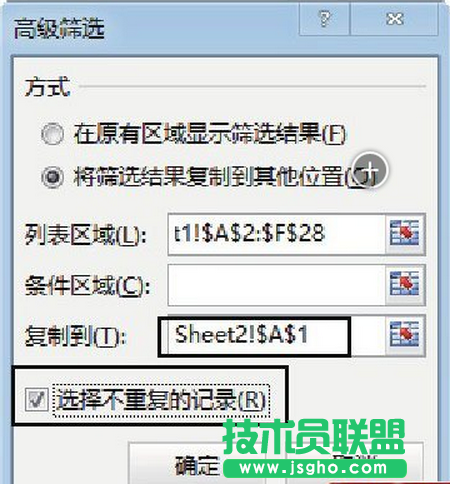
圖4 指定復制的目標區域
3、單擊"確定"按鈕關閉"高級篩選"對話框,篩選結果復制到當前工作表中且不包含重復數據,如圖5所示。
獲取Excel數據表中不重復的記錄的方法
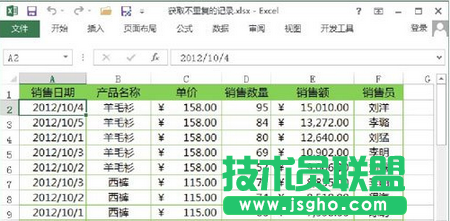
圖5 復制篩選結果