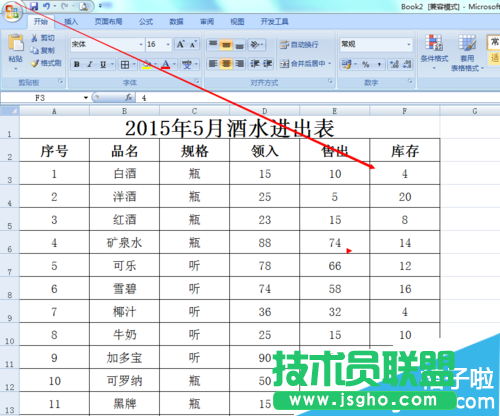
坐辦公室的朋友們經常會做一些報表,例如什么酒水報表、工資表、值班表,做的時候遇到特殊的情況,需要在表中備注一些信息,這個時候就用到插入批注了,那么在Excel表格中如何插入批注?下面小編就教大家如何插入批注。
1:我們以“2015年5月酒水進出表”為例,在桌面找到這個表格,用鼠標雙擊打開這個表,如下圖
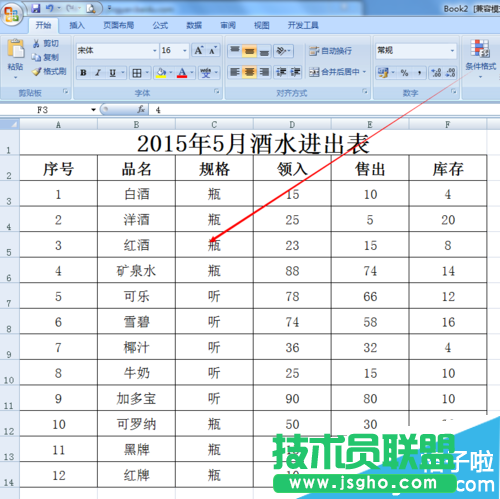
2:打開這個表之后,我們隨便舉個例子,如圖箭頭所指的地方,白酒領入15瓶,售出10瓶,應該余5瓶,但報表只余4瓶,原因是被員工打碎了一瓶,所以我們就要用到批注,備注原因了
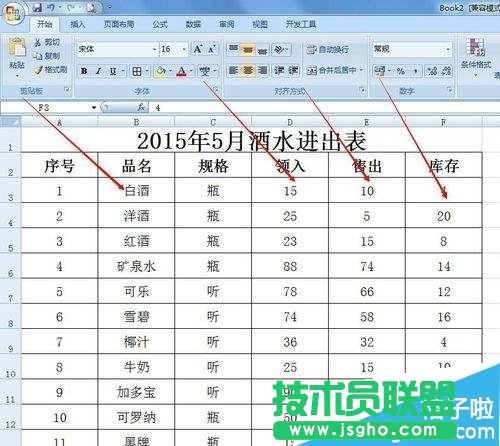
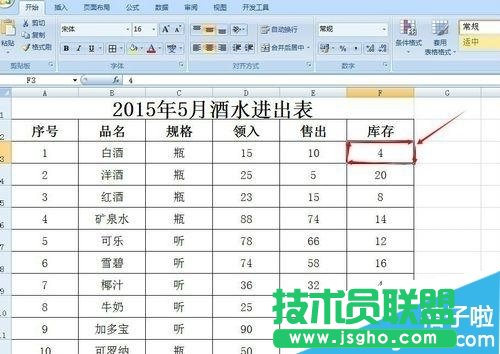
3:我們需要備注在庫存4瓶這里,所以我們要先將這個單元格選中,如圖所示
4:選中單元格之后,然后右擊,會彈出很多的功能,我們找到“插入批注”,接著點擊“插入批注”
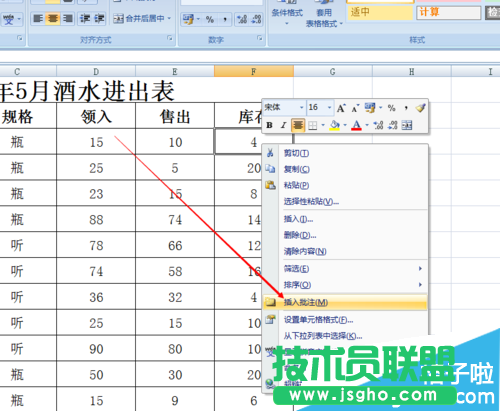
5:點擊完插入批注之后,會彈出一個批注的對話框,而且單元格右上角有一個紅色的點點,這個表示你只要把鼠標放上去,就會顯示批注的內容
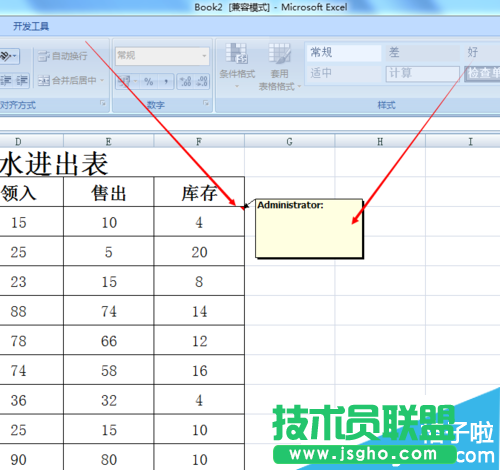
6:彈出批注對話框之后,我們就可以在里面隨便編輯備注了,如下圖箭頭所指的地方,編輯完我們點擊任意一個地方,批注就不見了,只看到一個紅點點,它已經自動保存了
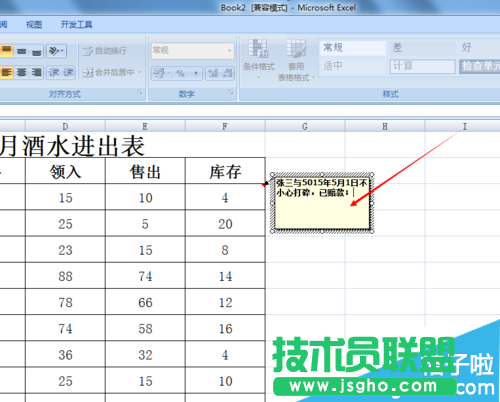
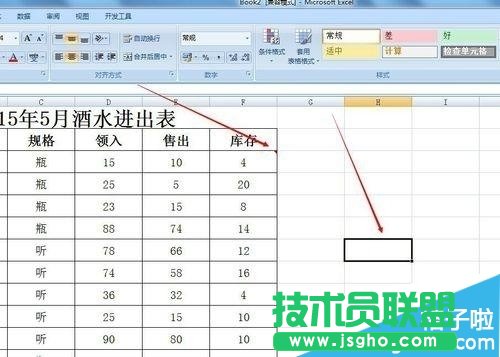
7:我們將鼠標放在紅點上,如圖所示批注的內容就會顯示出來
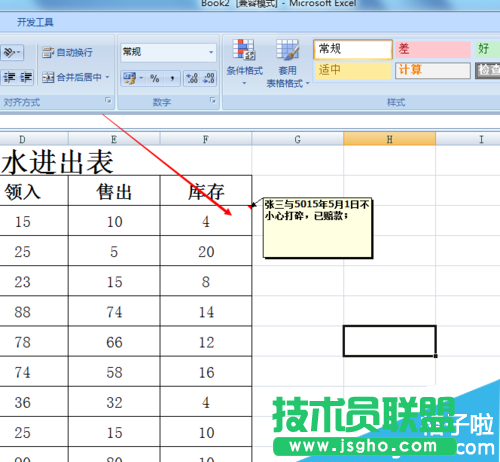
8:如果我們不需要批注了,也可以刪除批注,操作方式也是先選中單元格,右擊,找到刪除批注,然后再點擊刪除批注
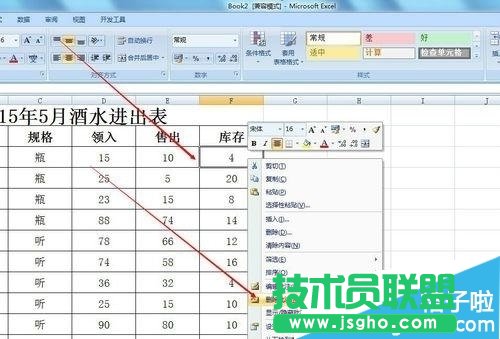
9:點擊完刪除批注之后,是不是紅色的點點沒有了,說明刪除成功了。