久久96国产精品久久久-久久发布国产伦子伦精品-久久精品国产精品青草-久久天天躁夜夜躁狠狠85麻豆

技術員聯盟提供win764位系統下載,win10,win7,xp,裝機純凈版,64位旗艦版,綠色軟件,免費軟件下載基地!

當前位置:主頁 > 教程 > 軟件教程 > Excel教程 >

Excel教程 制作雙向條形圖的方法

來源:技術員聯盟┆發布時間:2019-02-25 00:00┆點擊:

  接下來,就給給位分享下面制作雙向條形圖的方法

  具體制作過程:

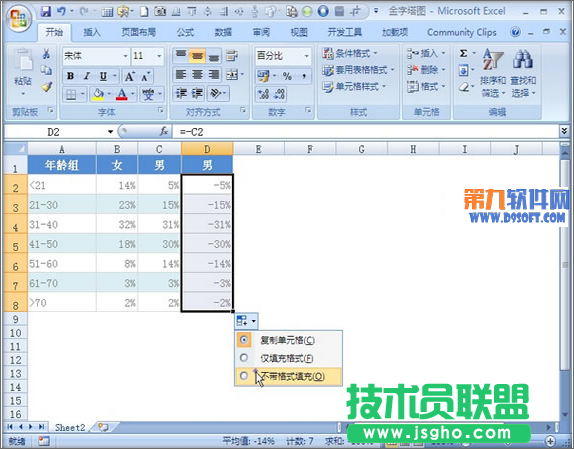
  ①啟動Excel2007,簡單的制作出數據表格,D列做為輔助列,數據的C列的相反數。
Excel教程 制作雙向條形圖的方法

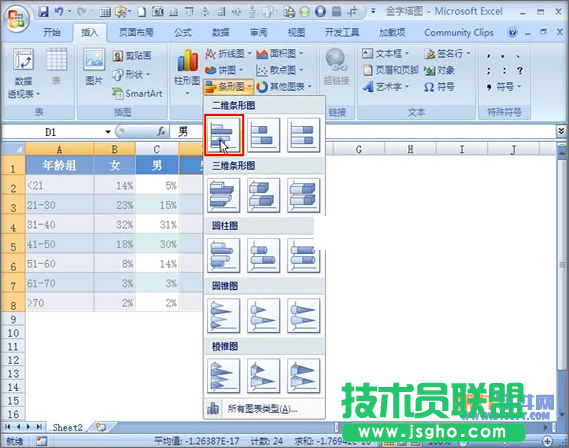
  ②選中A、B和D列表格數據,單擊菜單欄--插入--條形圖--二維條形圖,選擇第一種。
Excel教程 制作雙向條形圖的方法

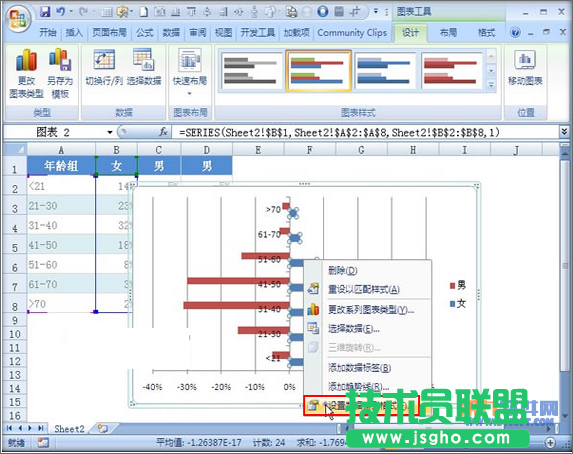
  ③這樣條形圖就插入了,選擇藍色的條形,右擊,設置數據系列格式。

Excel教程 制作雙向條形圖的方法

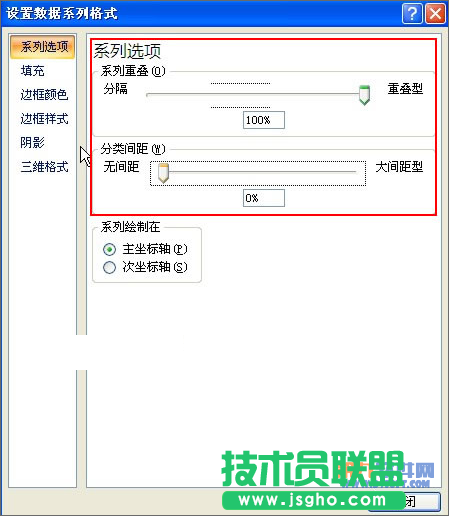
  ④在系列選項標簽中,系列重疊設為重疊型,100%,分類間距中選擇無間距,0%。
Excel教程 制作雙向條形圖的方法

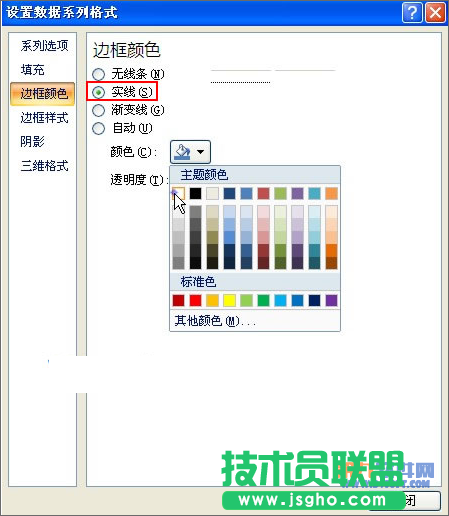
  ⑤切換到邊框顏色標簽,勾選實線,選擇白色的主題顏色。

Excel教程 制作雙向條形圖的方法

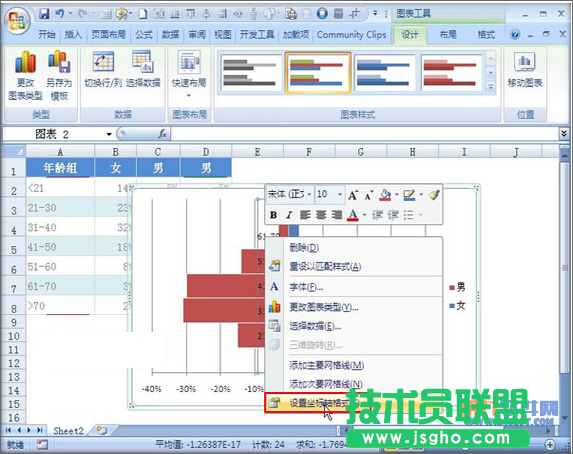
  ⑥左側的紅色條形與藍色的一樣設置,再此步驟我就不多說了,然后選擇其中一列豎直的,右擊,設置坐標軸格式。
Excel教程 制作雙向條形圖的方法

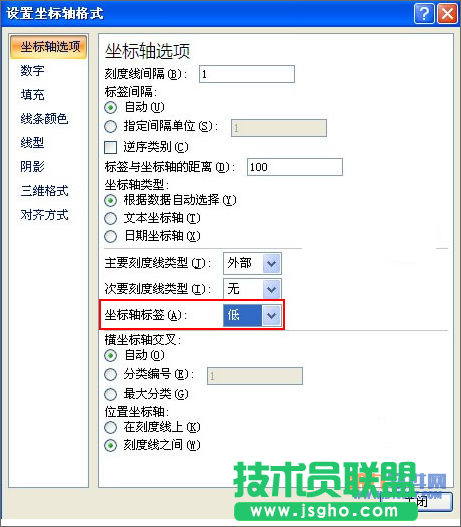
  ⑦在坐標軸選項中,先將坐標軸標簽選擇為低。

Excel教程 制作雙向條形圖的方法

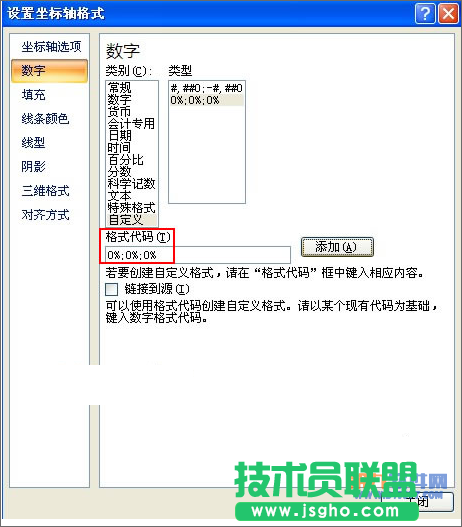
  ⑧在數字選項卡中,類別選為自定義,格式代碼,0%;0%;0%,單擊添加按鈕,然后關閉。
Excel教程 制作雙向條形圖的方法

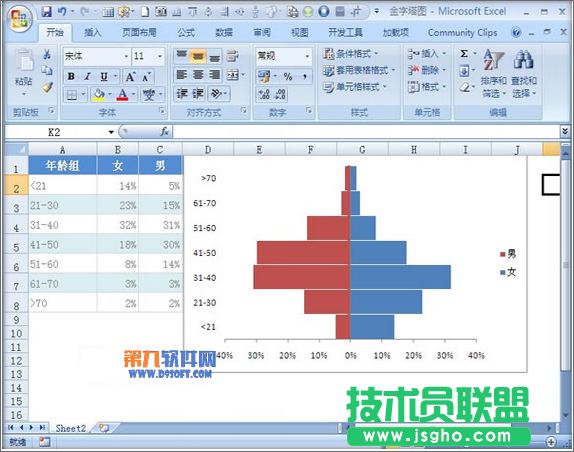
  ⑨最后的完成效果,如下圖所示。

Excel教程 制作雙向條形圖的方法