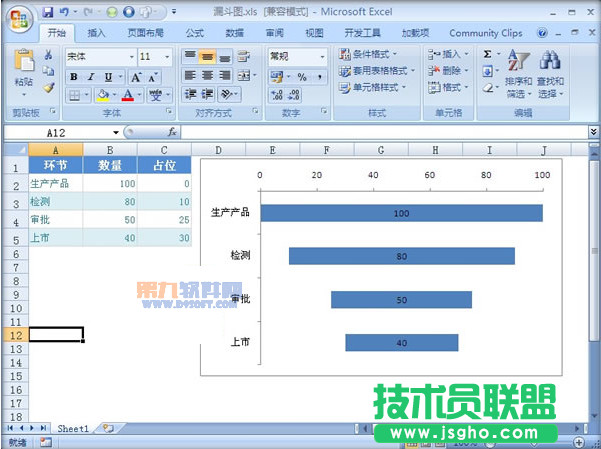
比方說出產一個商品從開端出產到結尾的上市經過環環篩選之后所定下來的上市數量,接下來,我們拿一組實例來講解一下吧!
漏斗圖是通過條形圖結合輔助列制作出來的,具體操作步驟可以分為以下幾步:
1、創建占位輔助列;
2、插入堆積條形圖;
3、將占位填充為無顏色。
操作步驟
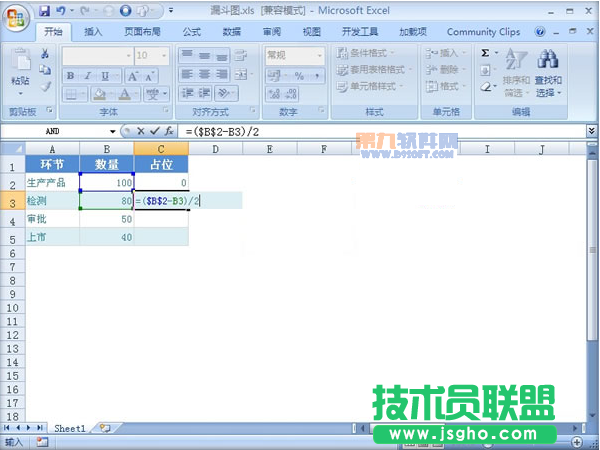
1、首先啟動Excel表格,簡單制作一個5行3列的表格,包含環節、數量和占位一些內容,在C3單元格輸入公式,由于漏斗圖看起來是按居中方式分布的,所以這里先用第一個環節(B2)的數量減去下一個環節的數量,算出差別是多少,然后在除以2,這樣當將占位輔助列的柱子設置為無填充的時候就會出現居中分布的效果。
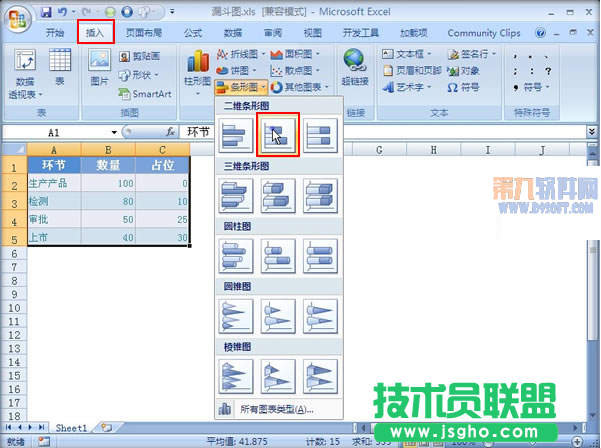
2、利用單元格填充的方法將表格中剩余的數據填充完整,選中表格區域,單擊插入--條形圖--二維條形圖,選擇第二種。
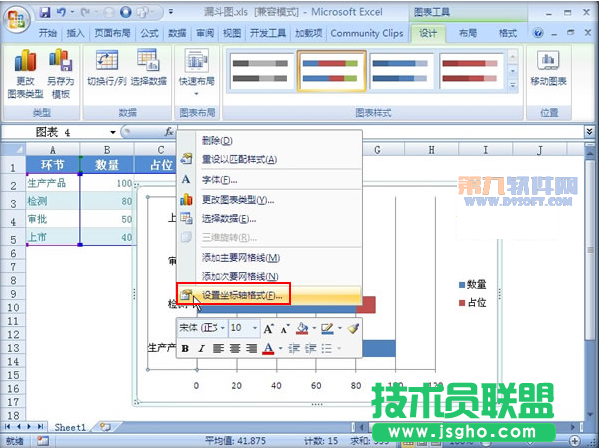
3、圖表插入之后,鼠標右鍵單擊坐標軸,選擇設置坐標軸格式。
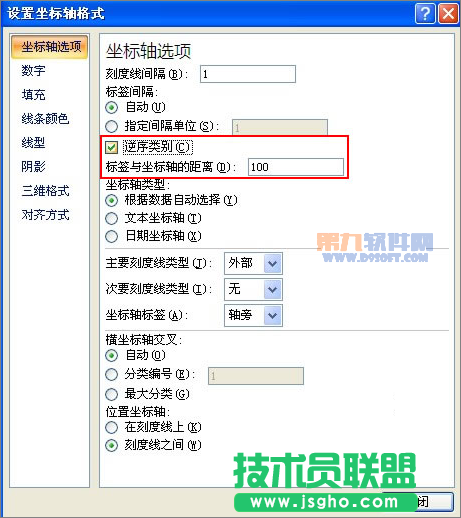
4、彈出設置坐標軸格式對話框,在坐標軸選項標簽中,勾選逆序類別,標簽與坐標軸的距離設置為100,單擊確定。
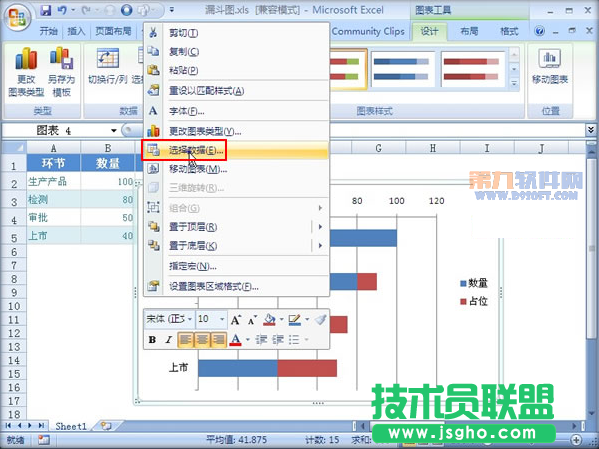
5、然后右擊圖表空白區域,從右鍵菜單中單擊選擇數據。
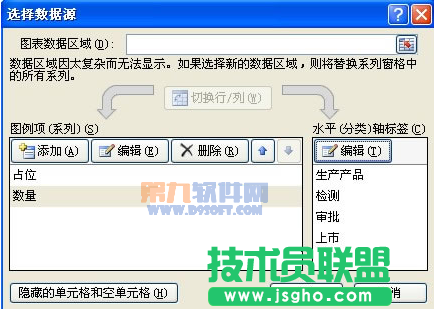
6、選擇數據源界面中,先點擊向下的箭頭,將圖表數據區域中的數量移到下方,確定。
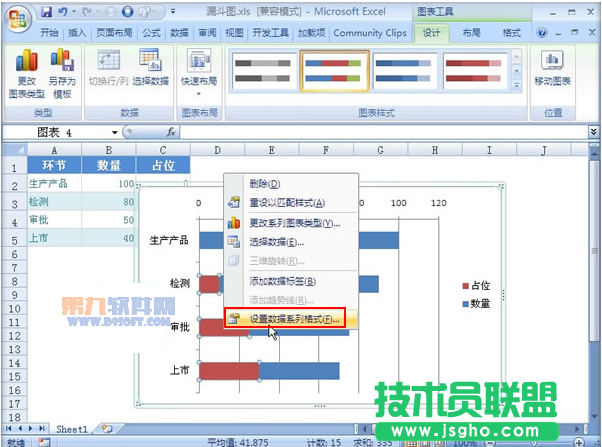
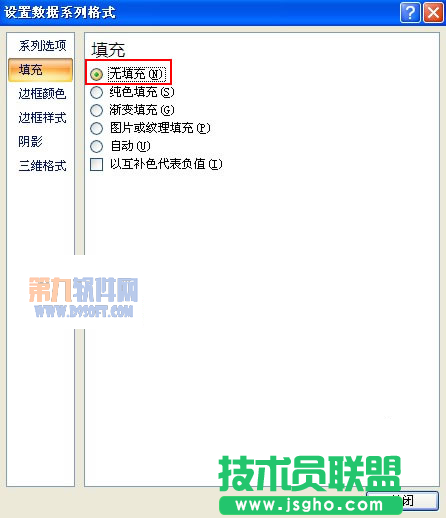
7、此時發現圖表發生變化,鼠標選中這些紅色矩形部分,右擊,設置數據系列格式。
8、切換到填充標簽,勾選無填充,這樣紅色的部分會變為無填充色,關閉界面。
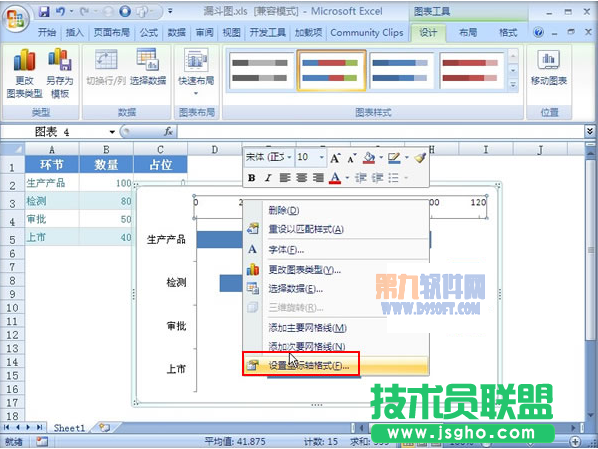
9、右擊上方的坐標軸,從右鍵菜單中單擊設置坐標軸格式。
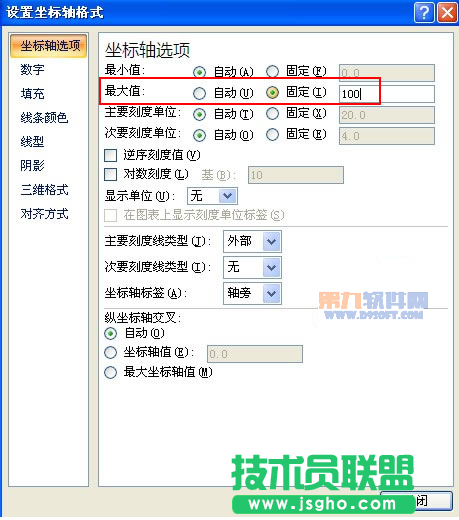
10、在坐標軸選項標簽中,最大值勾選固定,輸入100.
11、最后,刪除一些圖例不需要的部分,漏斗圖就制作好了。