
我們常常需要對Excel2013中的某一個字段進行分類,然后將它們匯總,比如說,在學生選修成績表中,我們大多之前是按照學號來排序的,但后來我們希望對選修的不同科目進行分類匯總,算出平均分或者總分什么的,應該怎么做呢?
小編是這樣做的:
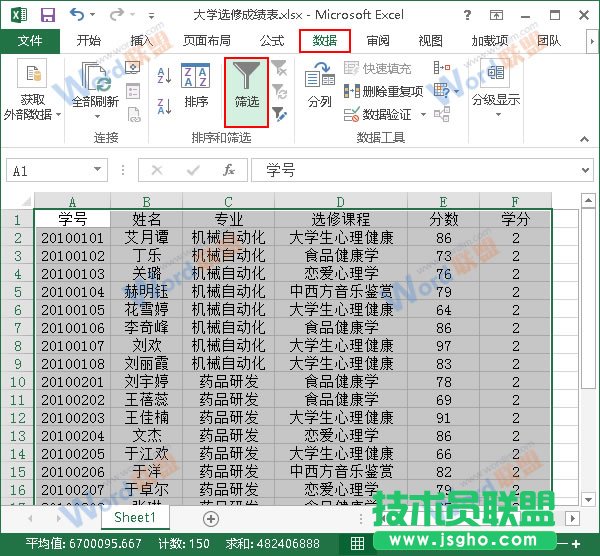
1、用Excel2013打開一篇工作表,并選中自己需要分類匯總的工作表區域,然后切換到“數據”選項卡,單擊“篩選”按鈕。
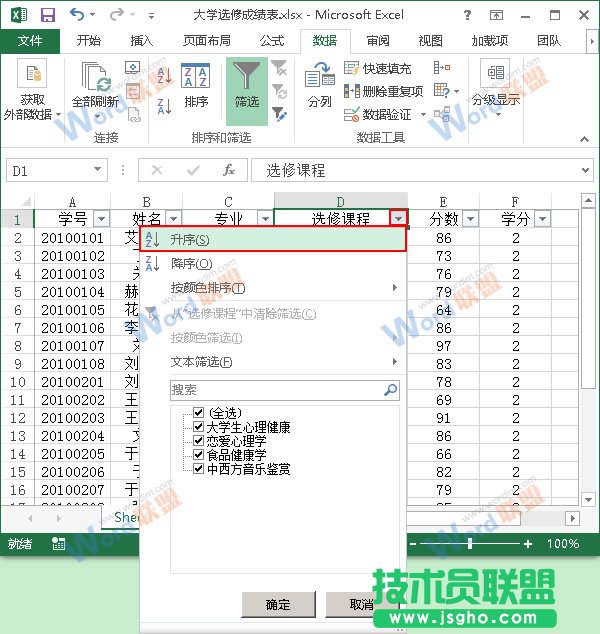
2、現在每一列的字段名右側都會出現一個下拉按鈕,我們單擊“選修課程”右側的下拉按鈕,然后從彈出的對話框中選擇“升序”選項。
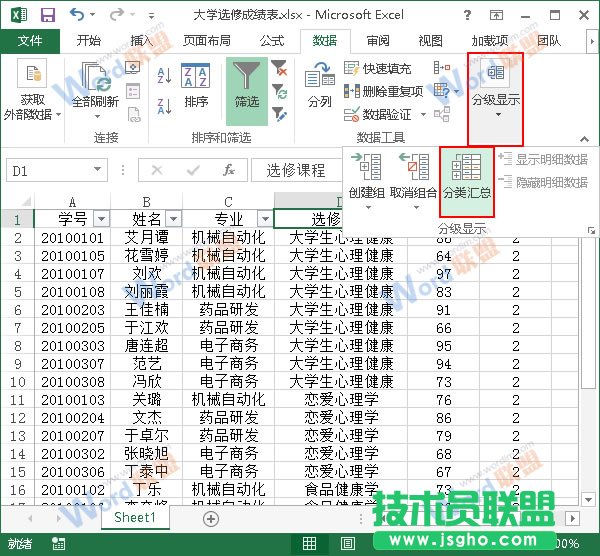
3、此時,整個表格會根據不同的選修課程進行分類,我們執行“分級顯示”組中的“分類匯總”命令。
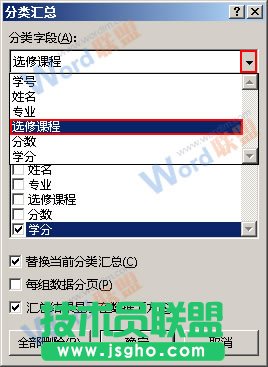
4、在彈出的“分類匯總”對話框中,我們首先單擊“分類字段”下拉框右側的按鈕,選擇“選修課程”項。
5、然后,我們修改匯總方式。單擊匯總方式下拉框有側的按鈕,選擇“平均值”選項。
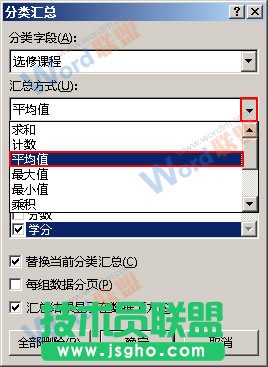
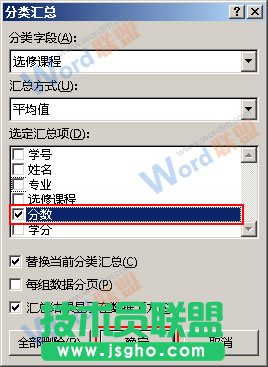
6、現在,我們在“選定匯總項”區域中勾選“分數”項,然后單擊“確定”按鈕。
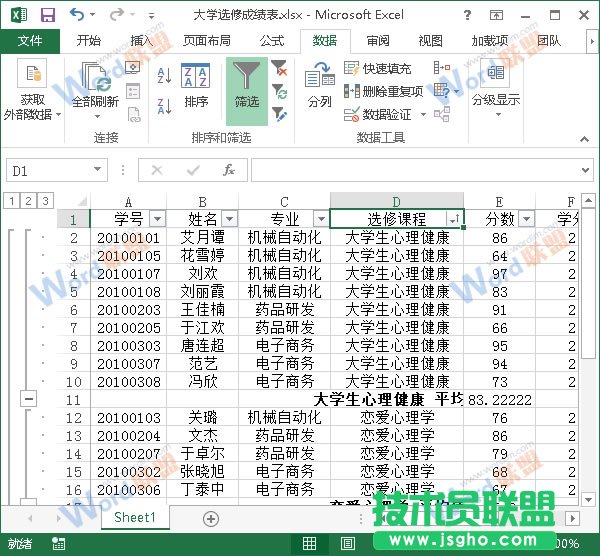
7、返回工作表,大家就能看到它已經按照我們的意愿匯總好了,并且是分級顯示的,左側有顯示級數。
提示:這里只是舉例說明,其實分類匯總還能完成很多其他的功能,比如求和等。