
合并單元格是用戶在制作表格時常用的命令,它可以把多個單元格顯示成一個單元格,起到美化的作用。
通常情況下,如果把幾個含有數據的單元格進行合并,Excel會提示“在合并單元格時,如果選擇的單元格中不止一個含有數據,Excel 將保留左上角單元格中的數據,并刪除其余的所有數據。”如圖72‑1所示。

圖72‑1 合并多個有數據的單元格時Excel的提示
這在很多時候會讓用戶覺得為難,合并會丟失數據,影響數據的計算,而不合并則無法兼顧到美觀性。下面的方法可以突破Excel的這種局限,在合并單元格的同時保留所有數值。假設有如圖72‑2所示的表格,現在需要分別把A1:A4和A5:A8進行單元格合并。
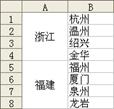
圖72‑2 需要合并單元格的表格
選擇C1:C4,單擊工具欄中的“合并與居中”按鈕。同樣的方法將C5:C8也合并單元格,如圖72‑3所示。
圖72‑3 在空白的單元格區域按照目標區域的大小合并單元格
選擇C1:C8,單擊工具欄中的“格式刷”按鈕,然后單擊A1進行格式復制。結果如圖72‑4所示。在這個過程里面,Excel并不會出現任何警告。
圖72‑4 把空白區域的格式復制到目標區域
為了驗證一下被合并的單元格是否還保留了原來的數據,可以在D列中使用公式進行引用計算,在D1中輸入公式:
=A1
然后拖曳到D8進行公式復制。結果如圖72‑5所示。
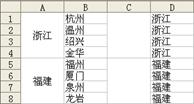
圖72‑5 合并單元格后所有數值都得以保留。