
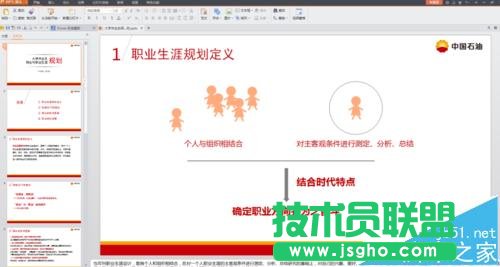
1、首先,打開你需要打印的ppt文件。
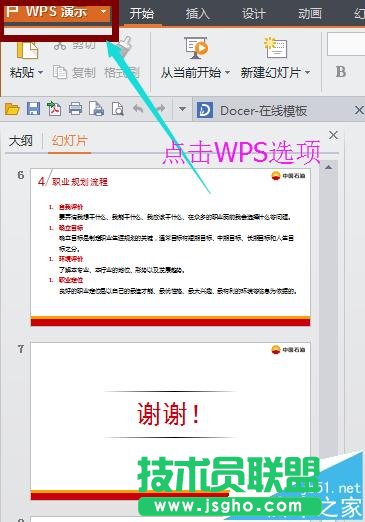
2、點擊左上角的黃色“WPS演示”字樣。就可以看到彈出來一個頁面。
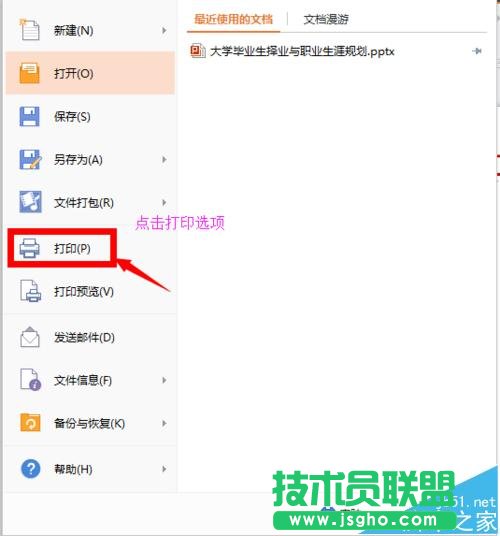
3、找到其中的打印選項,單擊“打印”按鈕。
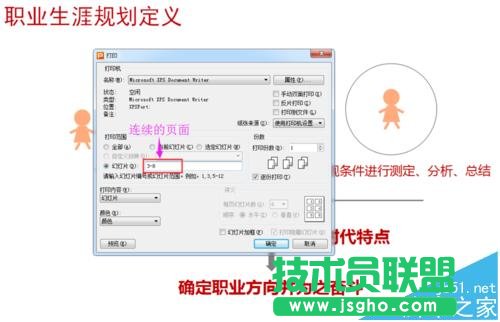
4、單擊打印選項后會在屏幕中央彈出一個窗口,找到“打印范圍”部分。
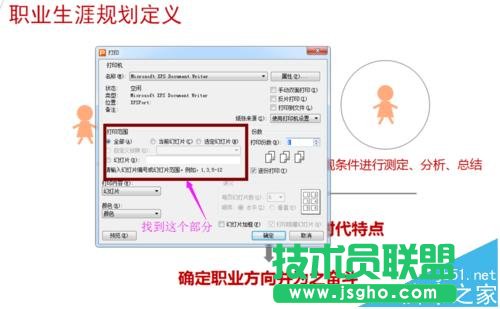
5、在“打印范圍”部分有兩種打印方法,上面一種是全部打印,這是默認的打印模式。但是如果只需要打印其中某幾頁,就要選擇第二種“幻燈片”。
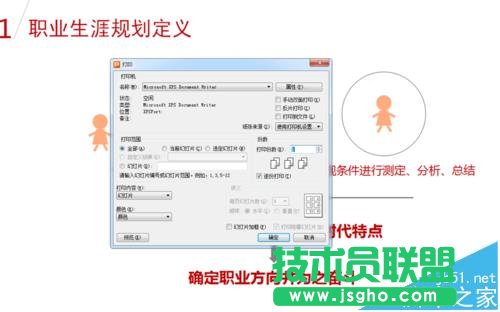
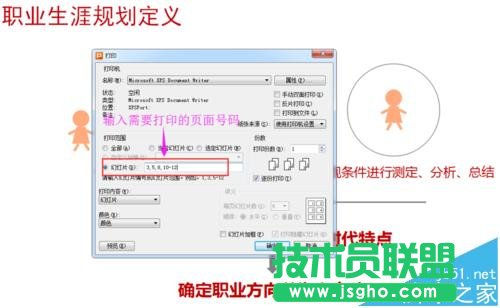
6、選中“幻燈片”選項后,后面的框中就可以填入數字了,在框中填入你需要打印的頁面。
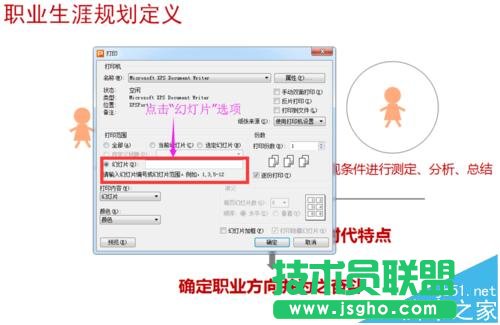
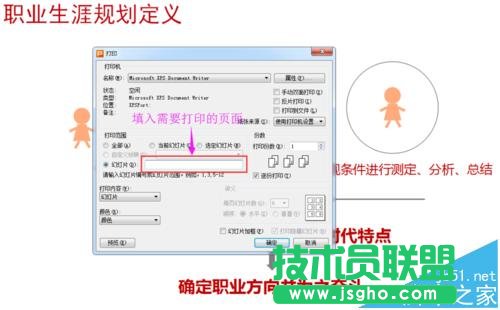
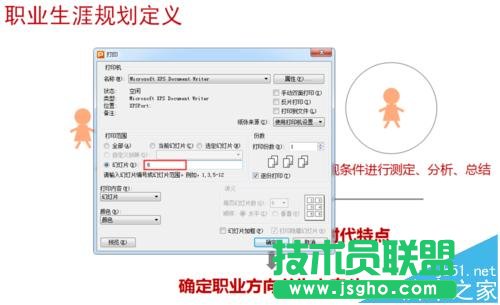
7、如果是打其中的某一頁,就直接輸入那一頁的號碼。比如說第6頁,那就直接輸入“6”。
8、如果是要打印其中某部分連續的頁面,比如要打印3至8頁,那就輸入“3-8”這樣的字樣,中間是鍵盤上“0”后面的按鍵。
9、如果同時要打印不連續的某幾頁以及連續的幾頁,比如說要打印第3,5,8以及10至12頁,那么就輸入“3,5,8,10-12”,中間用逗號隔開。
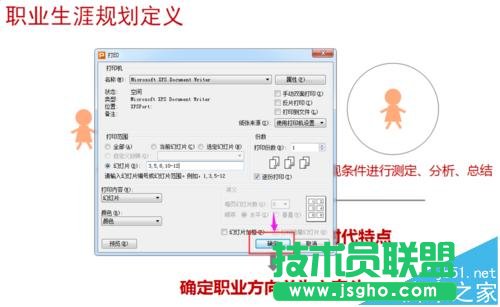
10、選好以后,點擊“確定”選項即可
注意事項:我用的ppt的版本是2007版的。