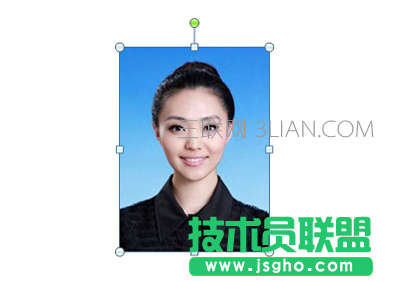
1、首先啟動powerpoint 2010,運行該應用程序,執行插入-圖片命令,導入事先準備好的一張圖片。
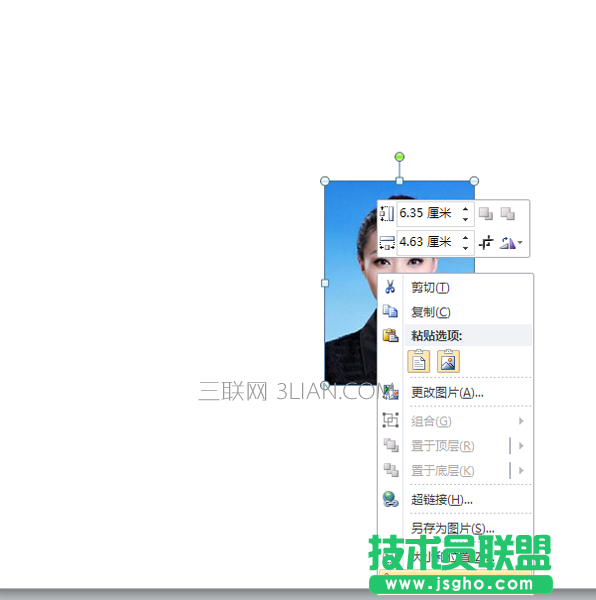
2、接著選擇圖片,右鍵單擊從下拉菜單中選擇設置圖片格式選項,彈出設置圖片格式對話框。
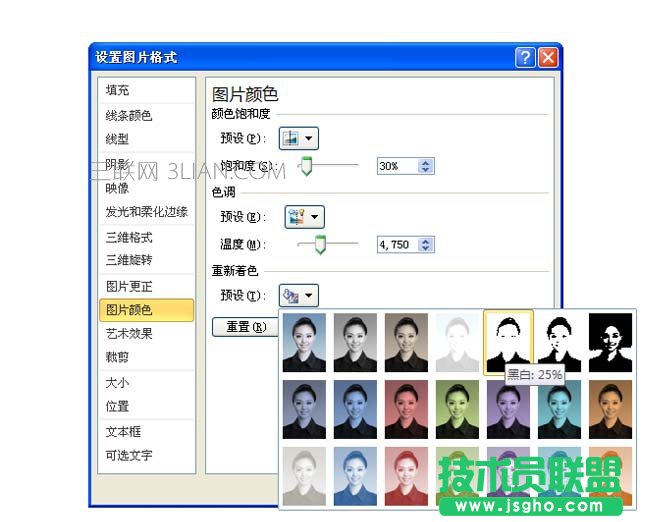
3、在圖片格式對話框中切換到圖片顏色選項,在顏色飽和度預設中選擇第一個,飽和度設置為30%。
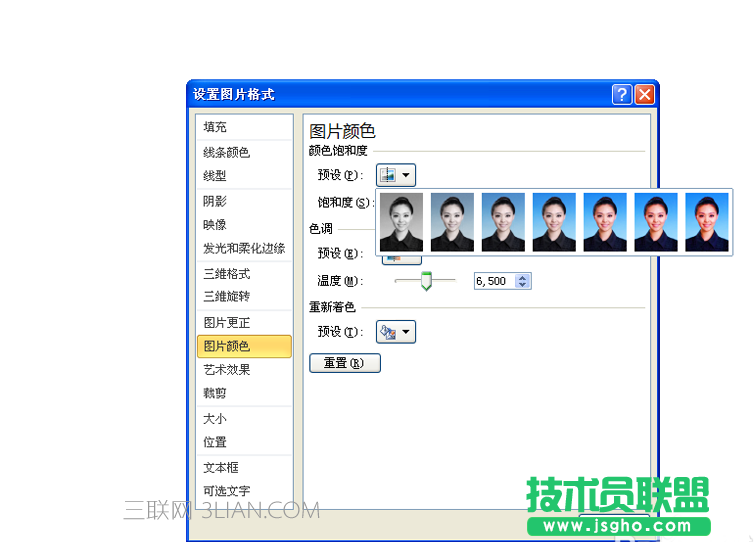
4、色調溫度設置為4750,重新著色選擇第一行第五個黑白,接著可以查看效果的變化。
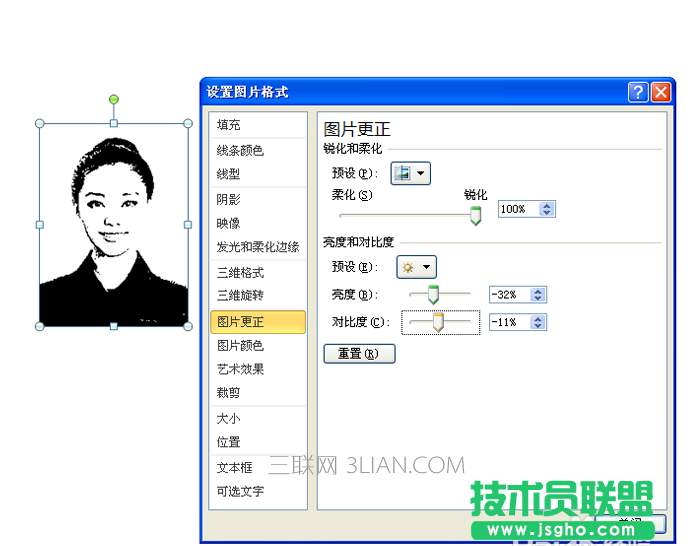
5、接著切換到圖片更正選項中,設置柔化為100%,亮度為-32%,對比度設置為-11%。
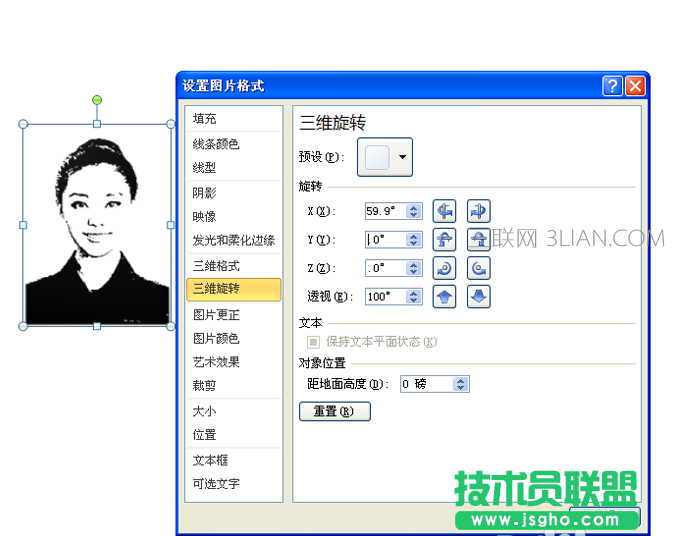
6、切換到三維旋轉選項卡,設置透視為100%,旋轉x軸為59.9度,查看效果變化。
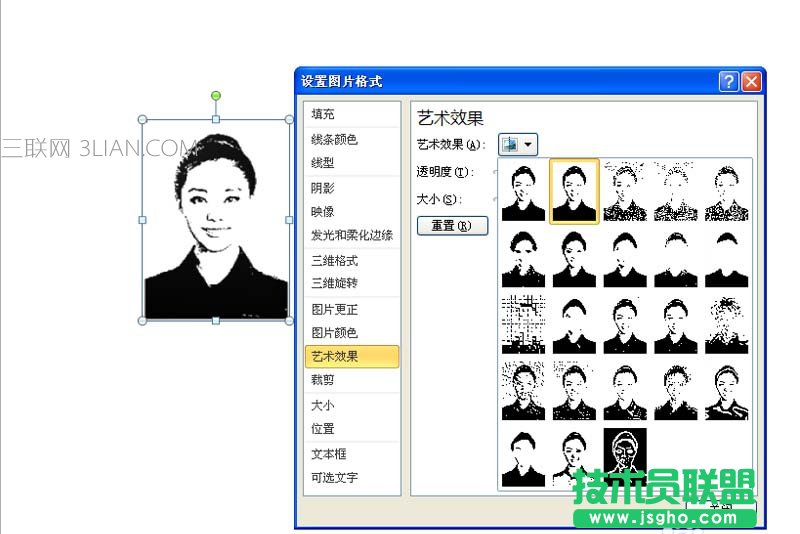
7、切換到藝術效果選項卡,設置藝術效果為第一行第二個,并設置透明度為100%,大小為100.
8、切換到大小選項卡,在該選項卡中可以根據自己的實際需要設置圖像的大小。
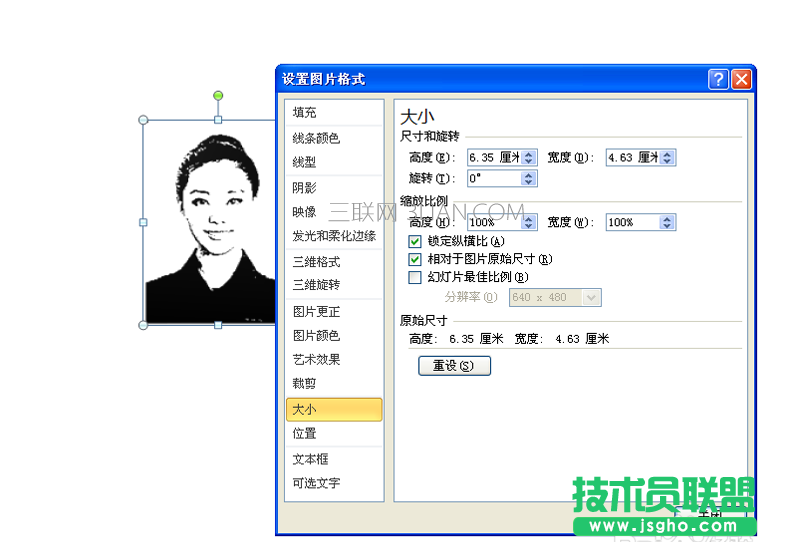
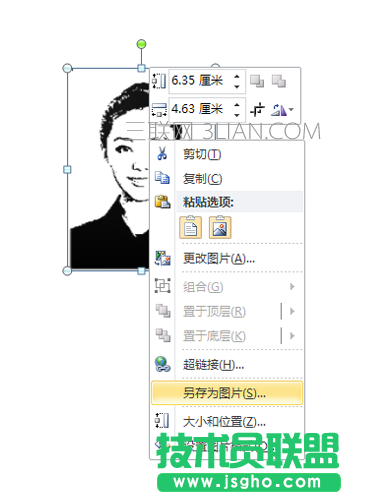
9、點擊關閉按鈕,圖像設置完畢,選擇圖片右鍵單擊從下拉菜單中選擇圖片另存為命令,將圖片保存在一個合適的位置上即可。