
一、“動畫”選項卡
①“動畫”欄 ppt動畫制作技巧
這里可以快速添加進入、強調、退出、路徑動畫。有下拉菜單,圖略。
②效果選項欄
這里可以進一步設置動畫方式。比如給給一對象添加“飛入”進入動畫,可以有8個方位的選擇。
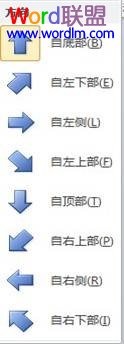
③“添加效果”——如果給一個對象添加第二個動畫效果,只能用這個添加。
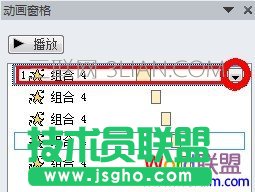
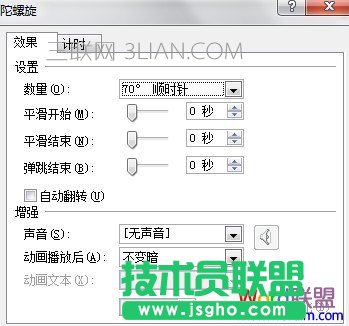
“動畫窗格”——單擊之,會出現頁面所有動畫窗格。雙擊每一欄(或點擊下拉菜單——效果選項)會出現動畫的詳細設置。對于不同動畫效果,各個設置會有所差別。
“觸發”——給動畫添加觸發器。即只有鼠標點擊某個設定的對象,動畫才出現。
“動畫刷”——與格式刷類似,將某個對象的動畫效果應用于另一個對象。
④“計時”
設置動畫持續時間和開始時間。
因為以上設置都可以在“效果選項”里設置,下面講解“效果選項”。
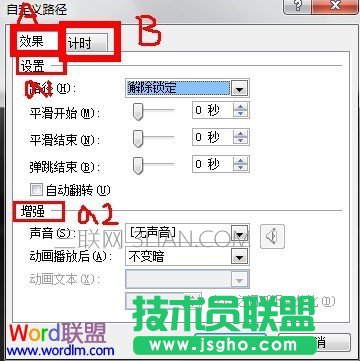
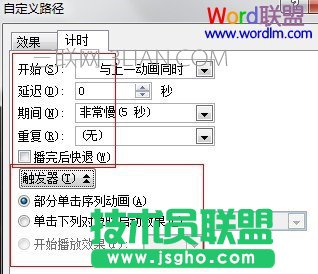
A_a1
對于“設置”欄,不同動畫也不盡相同,這里以路徑動畫為例(下同)
——路徑。分為“鎖定”與“解除鎖定” ppt動畫制作技巧
路徑動畫就是一個對象從A處移動至B處的動畫。如下圖,綠色為起始點,紅色為終點。當我們“鎖定”時,我們移動對象對象時,路徑的其終點是不變的,“解除鎖定”即路徑的起終點與對象的一起移動,相對位置不變。
——平滑開始。表示運動速度從0逐漸加速的時間,如果設置為0秒,即運動速度一開始就有速度,沒有加速時間。
——平滑結束。與“平滑開始”類似,是運動結束的減速時間。
——彈跳結束。比如一個球垂直落地,一般會彈跳幾下才會停止,這是就可以用這個選項啦
——自動翻轉。勾選后,對象會按原動畫反方向又運動回去,時間與原來一致~
A-a2
對于“增強”欄主要有:
——聲音。給動畫添加聲音效果,下拉菜單里有很多自帶聲音,也可以添加文件中的聲音
——動畫播放后。可以設置對象在此動畫結束后的效果,比如隱藏等~