久久96国产精品久久久-久久发布国产伦子伦精品-久久精品国产精品青草-久久天天躁夜夜躁狠狠85麻豆

技術員聯盟提供win764位系統下載,win10,win7,xp,裝機純凈版,64位旗艦版,綠色軟件,免費軟件下載基地!

當前位置:主頁 > 教程 > 軟件教程 > PowerPoint教程 >

PPT文件如何添加多個動畫

來源:技術員聯盟┆發布時間:2017-08-19 00:24┆點擊:

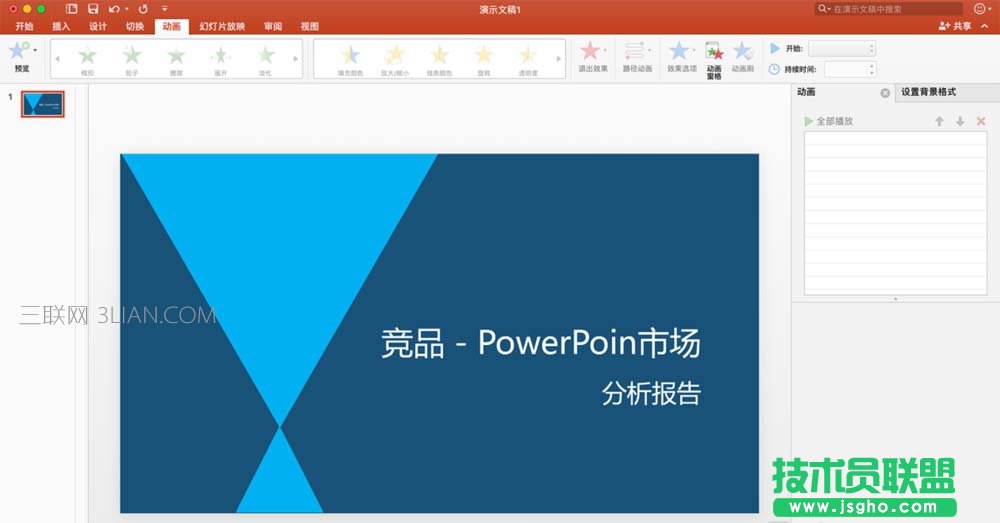
  1、選擇操作欄“動畫”欄:

PPT文件如何添加多個動畫 三聯

  2、鼠標點擊圖形中某個圖形,然后選擇動畫效果下面的樣式,選好樣式后,圖形左上角會出現動畫的數量,同時也會在右邊的“動畫欄”里面顯示(如:右邊動畫欄不出現,隨便添加個動畫就會出現此欄):
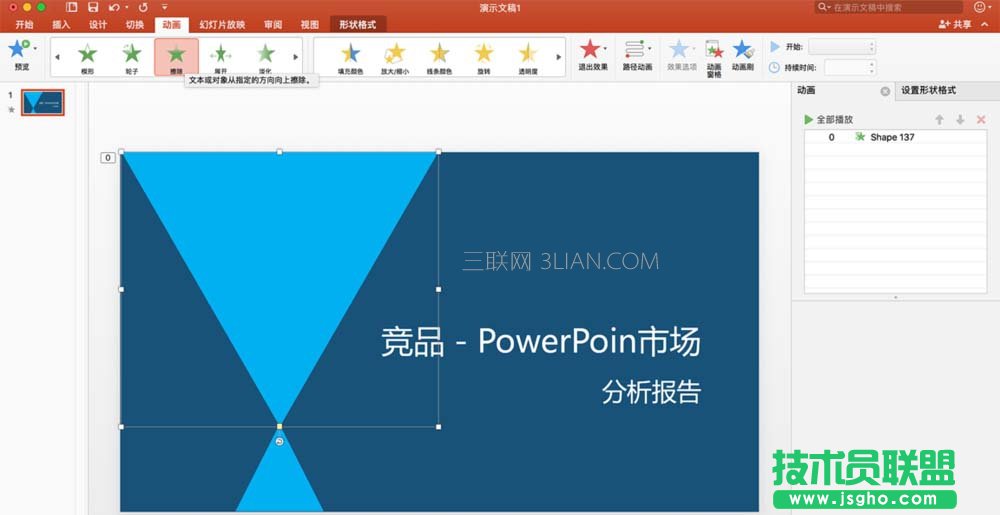
PPT文件如何添加多個動畫

  3、再次點擊剛才已添加動畫的圖形,進行多次添加動畫,注意右邊“動畫欄”里面沒有選中的圖層,如有則修改圖層樣式及參數:
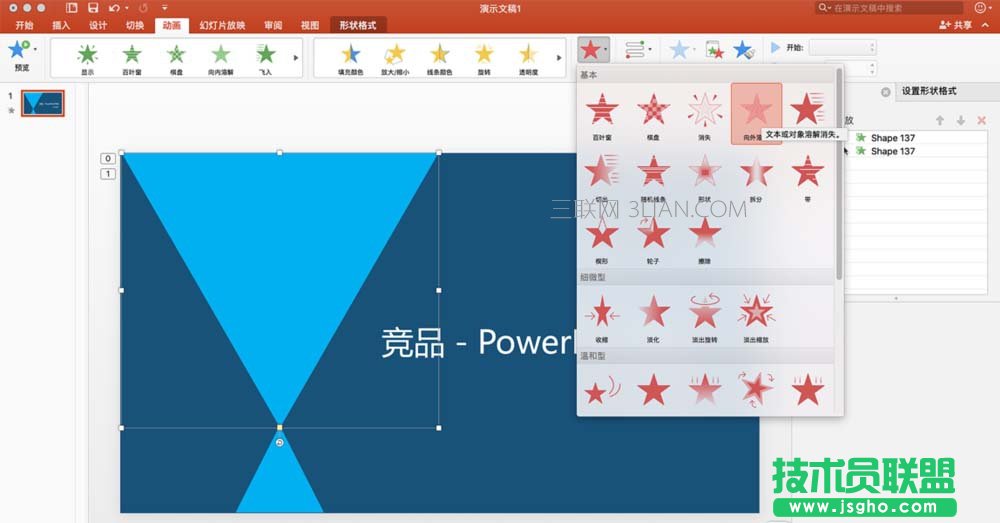
PPT文件如何添加多個動畫

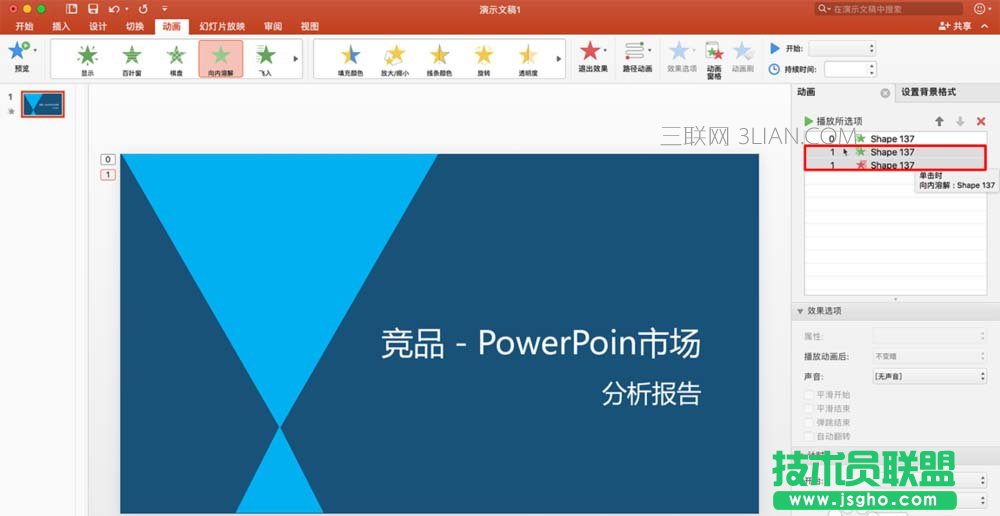
  4、選中圖形左上角數量或右邊“動畫欄”里面的圖層,可以修改動畫展示樣式及參數(如:有些數量會重疊,單個動畫,最好用圖層):
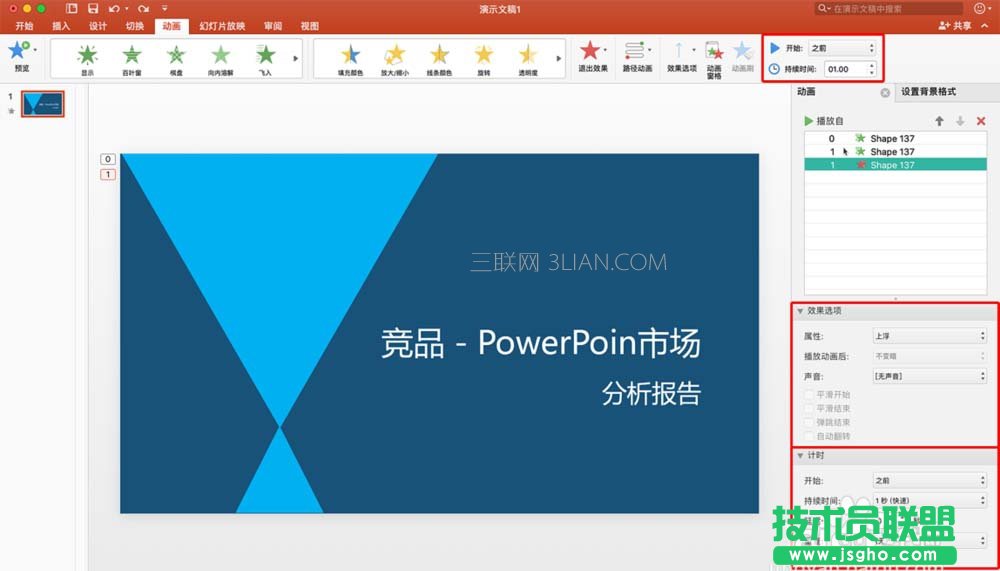
PPT文件如何添加多個動畫

PPT文件如何添加多個動畫

  5、設置完樣式及參數后,可以點擊右下方的預覽進行全屏預覽效果。此次做動畫效果已完成~~~
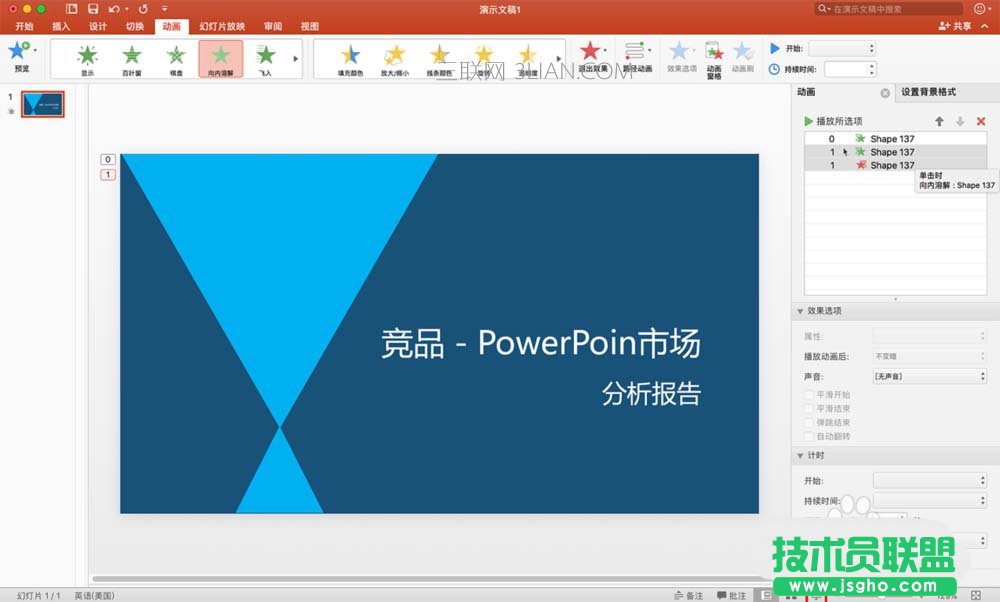
PPT文件如何添加多個動畫