一、問題描述與分析,發生了什么?
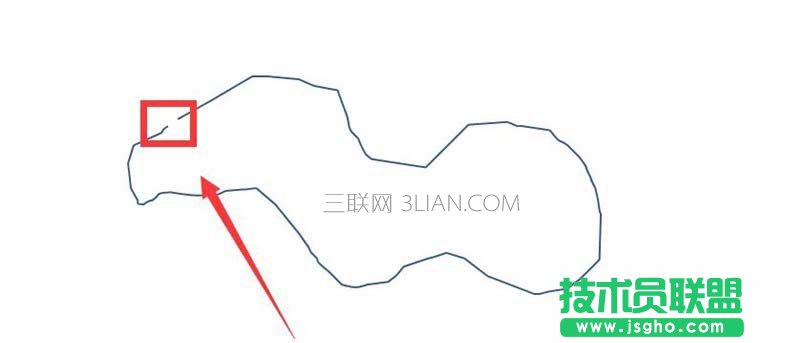
1、最近由于工作需要需要用ppt軟件畫圖,自己用的鼠標不好用,總是自動操作,畫圖過程中總是跳,每次畫圖總是畫不完就自動結束了。那么對于畫圖沒畫完,應該怎么辦呢?難道要在重新畫一遍圖嗎?簡單的就算了,重新畫一遍就畫一遍了,像那些比較復雜的,在畫一遍豈不是有點浪費時間,不想再畫一遍,應該怎么辦呢?
二、解決問題,應該怎么解決差一點的情況?
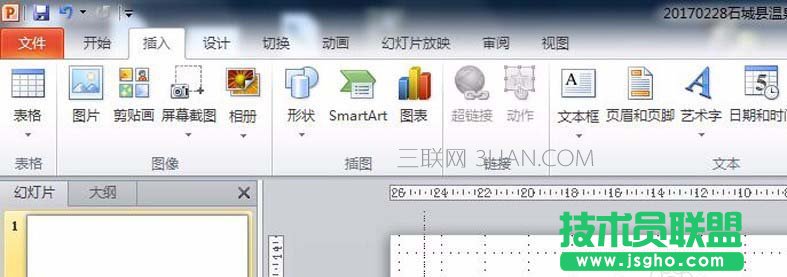
1、首先打開剛才畫圖的ppt軟件,然后選中沒有畫完的圖形,然后用鼠標左鍵雙擊要修改的圖形,然后會菜單欄會彈出“格式”編輯框,如圖
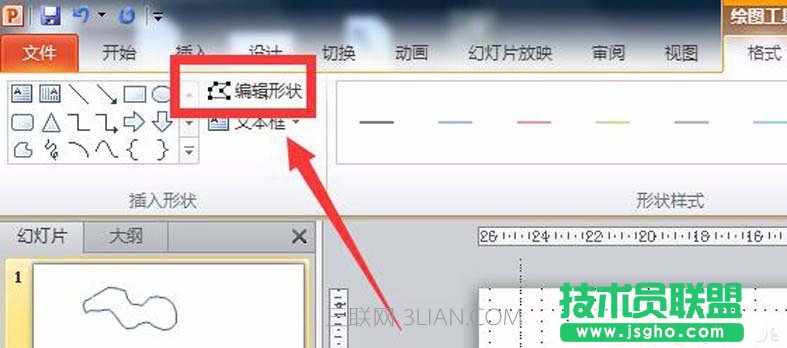
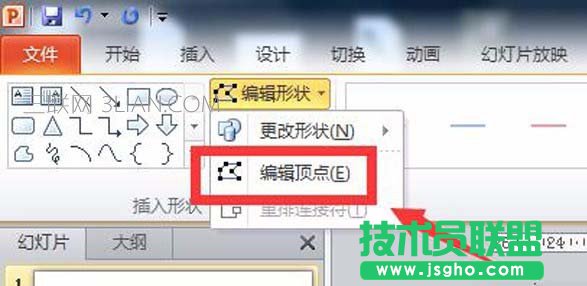
2、待打開“格式”編輯對話框之后,在“格式”編輯對話框即可看到“編輯形狀”功能,點擊“編輯形狀”即可找到“編輯頂點”功能,點擊該功能,此時圖形就變成多點連線的模式了,如圖
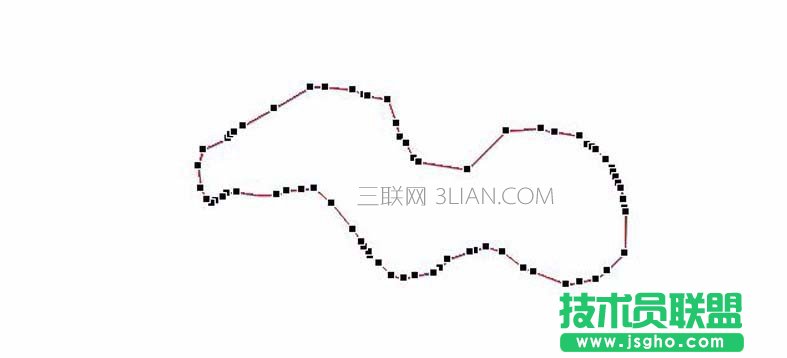
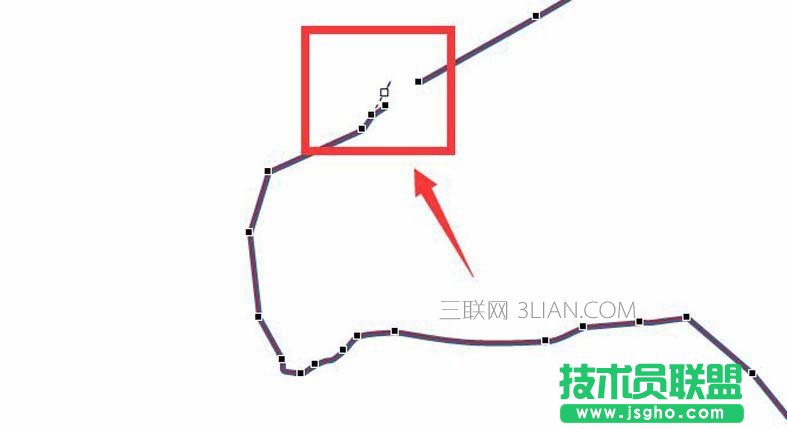
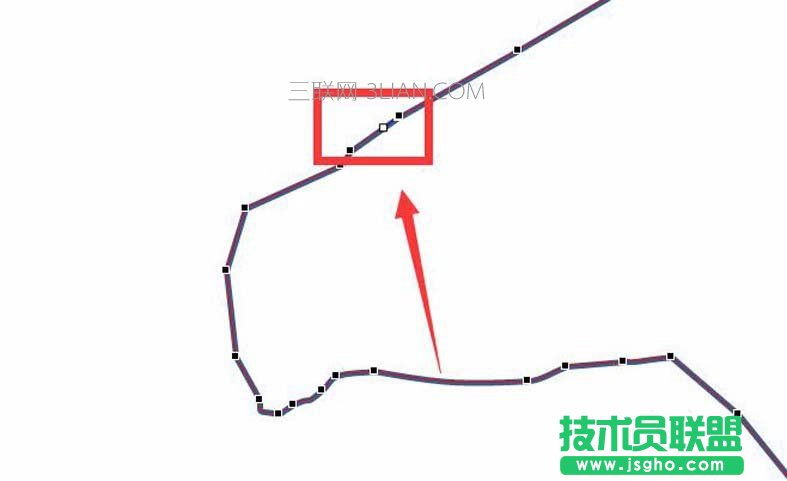
3、待圖形進入多點編輯模式之后,通過用鼠標將臨近沒有連接的點連接在一起,即可實現圖形閉合,且不會影響圖形的各種屬性哦,如圖
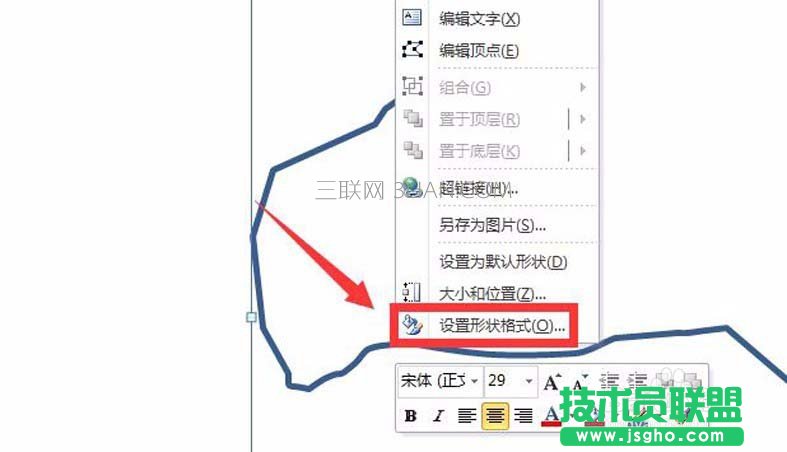
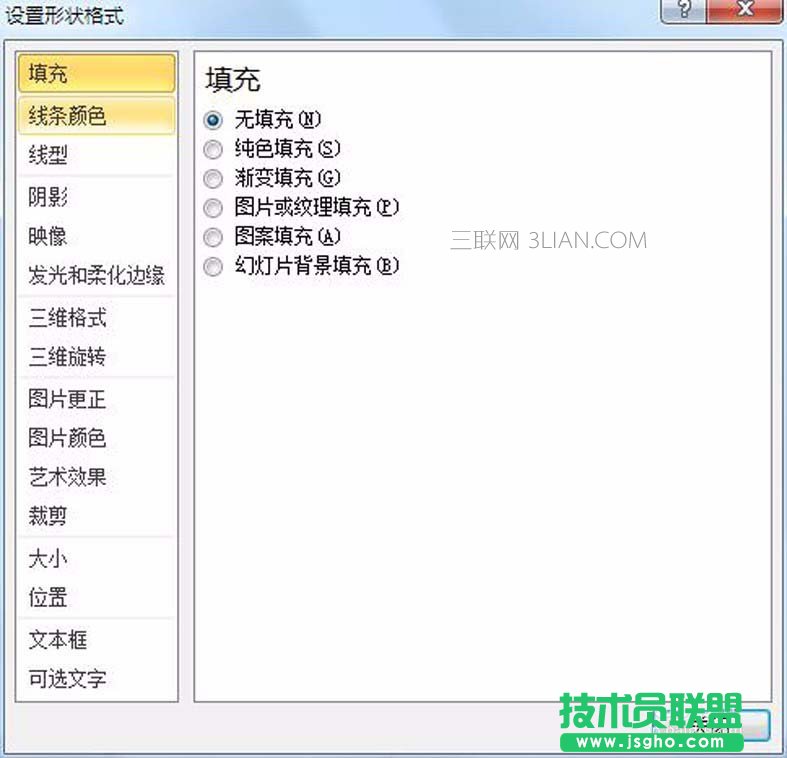
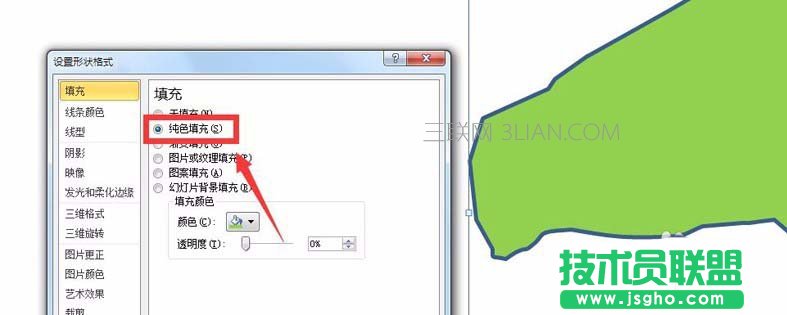
4、待圖形閉合之后,如何判斷是否是真正的閉合呢,可以選中圖形,點擊鼠標右鍵,在右鍵菜單選擇“設置形狀格式”,進入“設置形狀格式”窗口后,設置填充為有顏色填充,之后確定,檢查圖形能否正常完整填充,如果正常完整填充,說明閉合正常,如圖