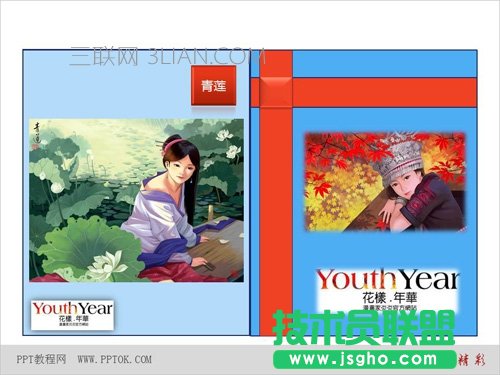
關于ppt做出翻書的效果的問題解答
1.首先選用“自定義圖形工具”,畫出一個矩形,填充顏色(如下圖)。

2.利用復制的方法復制出第二個矩形,并對齊(如下圖)。
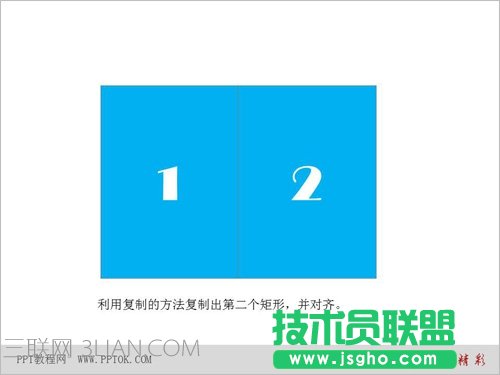
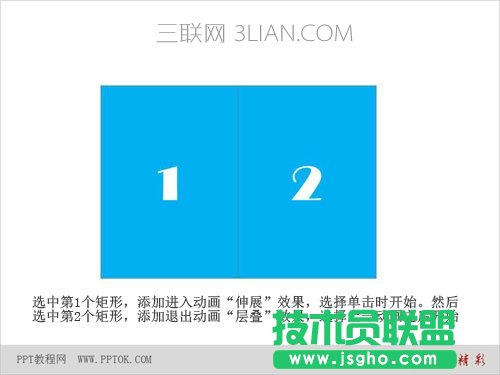
3.選中第1個矩形,添加進入動畫“伸展”效果,選擇單擊時開始。然后選中第2個矩形,添加退出動畫“層疊”效果(注意:如果您使用的PPT是2007或者是2010那伸展和層疊動畫的“效果選項”里要選上“自右側”),選擇上一動畫之后開始(如下圖)。
4.同時選中矩形1和矩形2,復制矩形3、矩形4和矩形5、矩形6(如下圖)。
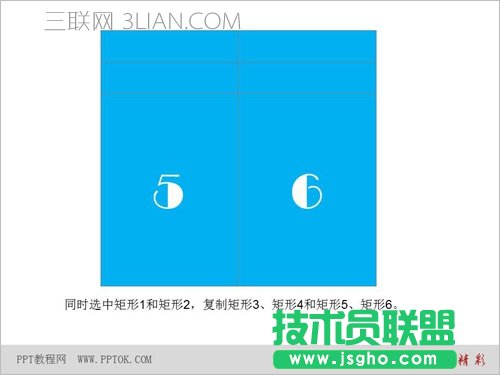
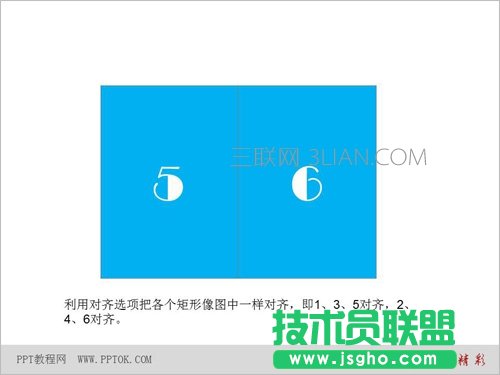
5.利用對齊選項把各個矩形像圖中一樣對齊,即1、3、5對齊,2、4、6對齊。 ppt做出翻書的效果
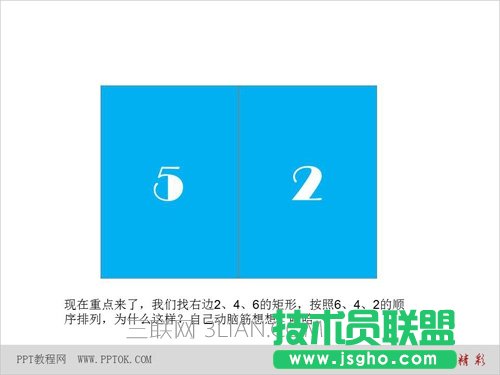
6.現在重點來了,我們要調整1、3、5和2、4、6自定義圖層的層疊順序。我們把右邊2、4、6的矩形,按照6、4、2的順序排列,而1、3、5層疊順序不變。為什么這樣?自己動腦筋想想,哈哈,最后結果如下圖。
7.另外選了網上兩個翻書效果的應用實例給大家參考,大家可以在此基礎上拓展思路。