
關于ppt設置切換效果技巧大全
單擊菜單上的“動畫”選項卡,我們就已經進入了PPT切換效果區域,正是我們想要的!(如下圖紅色區域)
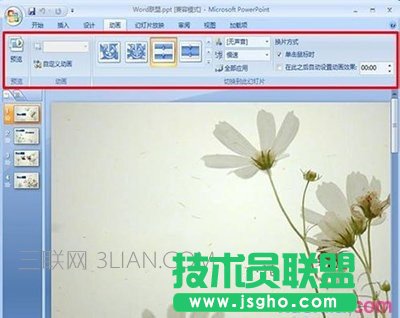
設置ppt切換效果的步驟圖1
單擊旁邊的三角形按鈕(其他),如下圖紅色區域;
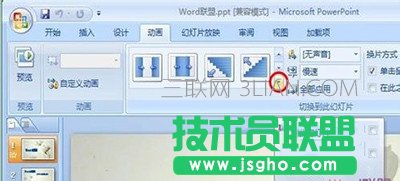
設置ppt切換效果的步驟圖2
單擊按鈕后,會彈出許多種不同的切換風格,我們只需將鼠標放哪個效果上PowerPoint2007就能夠自動的演示那種效果!
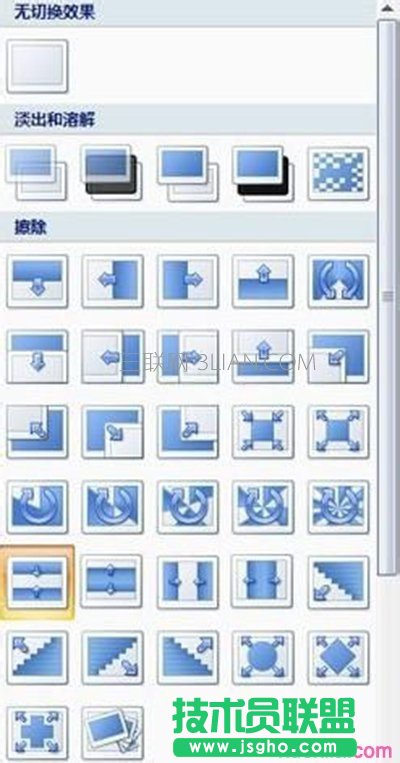
設置ppt切換效果的步驟圖3 ppt設置切換效果
當然除切換顯示效果以為,我們還可以設置切換聲音。設置后,播放幻燈片時就會自動播放你選擇的聲音效果。單擊切換聲音下拉菜單,在彈出列表中我們可以選擇自己想要的聲音效果。
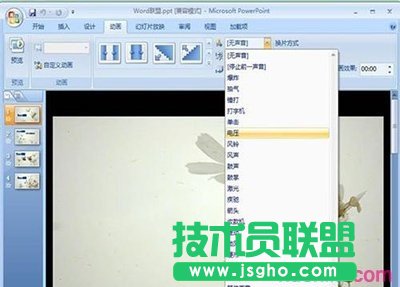
設置ppt切換效果的步驟圖4
對于切換效果的風格和速度我們都可以自己設置,這里我們可以單擊切換聲音下面的“切換速度”來設置慢速、中速或者是快速,看個人需求!
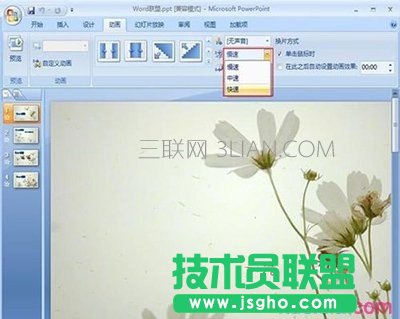
設置ppt切換效果的步驟圖5
將設置好的幻燈片效果應用到全部幻燈片中
設置好一種切換效果后,我們只需單擊“全部應用”按鈕,即可將這中效果應用到所有的幻燈片中!
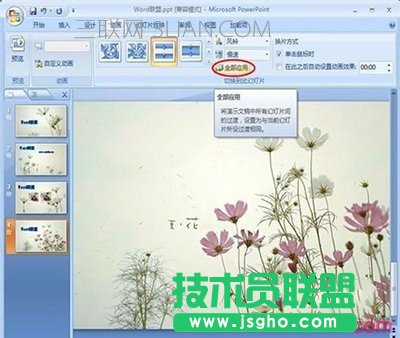
設置ppt切換效果的步驟圖6