久久96国产精品久久久-久久发布国产伦子伦精品-久久精品国产精品青草-久久天天躁夜夜躁狠狠85麻豆

技術員聯盟提供win764位系統下載,win10,win7,xp,裝機純凈版,64位旗艦版,綠色軟件,免費軟件下載基地!

當前位置:主頁 > 教程 > 軟件教程 > PowerPoint教程 >

怎樣調整ppt里自設背景圖片的透明度

來源:技術員聯盟┆發布時間:2017-09-28 06:08┆點擊:

關于怎樣調整ppt里自設背景圖片的透明度技巧大全

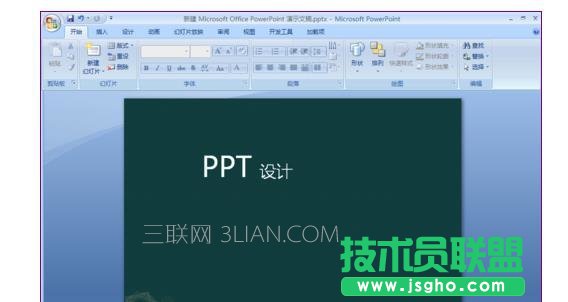
  一張已經設計好的PPT頁面,我們這時需要一張配圖。
怎樣調整ppt里自設背景圖片的透明度 三聯

  我們要插入的配圖如下,看上去似乎沒有什么問題。

怎樣調整ppt里自設背景圖片的透明度

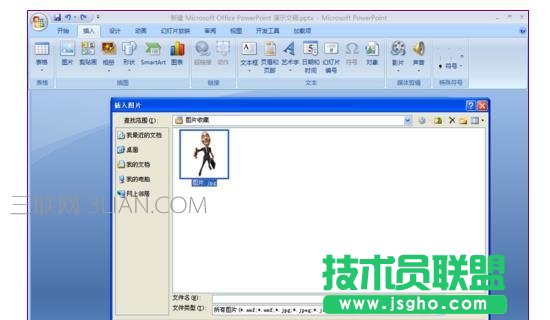
  進行插入圖片操作。

怎樣調整ppt里自設背景圖片的透明度

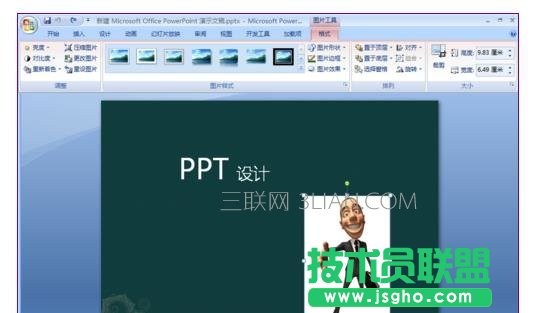
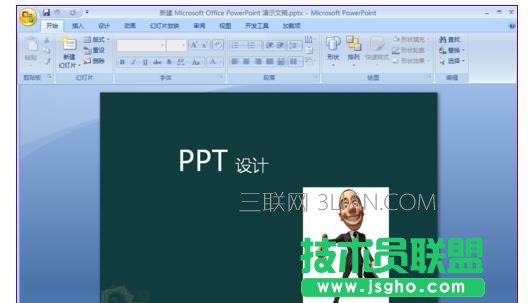
  圖片插入后,我們發現圖片的背景是白色的,跟整個PPT頁面非常不搭。注意:一般JPG擴展名的圖片背景都默認是白色的。
怎樣調整ppt里自設背景圖片的透明度

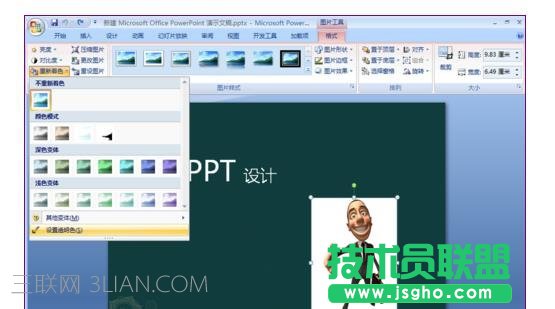
  我們要想辦法消除圖片的白色背景。雙擊圖片,菜單欄上方出現“格式”欄。

怎樣調整ppt里自設背景圖片的透明度

  然后,我們點擊“重新找色”,彈出下拉,再選中“設置透明色”,點擊它。

怎樣調整ppt里自設背景圖片的透明度

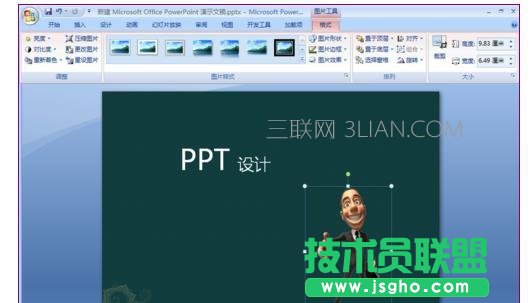
  最后,我們將鼠標移動至圖片的白色處,單擊鼠標。我們發現白色已經自動去除。

怎樣調整ppt里自設背景圖片的透明度

  按住F5,使PPT進入放映模式。完美和諧的效果呈現我們的眼前。

怎樣調整ppt里自設背景圖片的透明度