關于ppt如何設置幻燈片按不同的次序和內容進行播放技巧大全
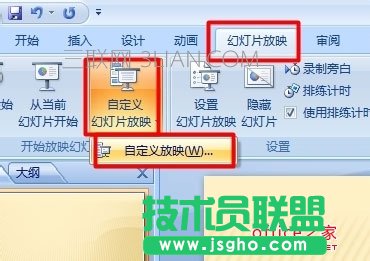
1、切換至“幻燈片放映”功能區(qū),點擊“自定義幻燈片放映”->“自定義放映”項。
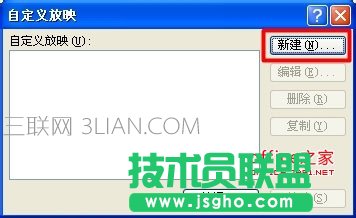
2、接著在打開的“自定義放映”窗口中,點擊“新建”按鈕。
3、在打開的“定義自定義放映”窗口中,輸入“幻燈片放映名稱”,如“學生觀看模式”,接著將“在演示文稿中的幻燈片”列表中的幻燈片選中,點擊“添加”按鈕添加到右側“在自定義放映中的幻燈片”列表中,并通過“移動”按鈕進行播放次序的移動。
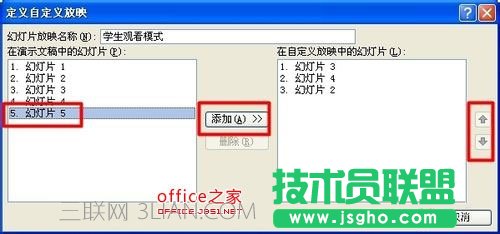
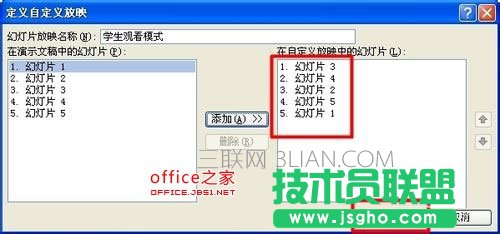
4、當所有幻燈片放映次序設置完成后,點擊“確定”即可完成一個播放次序的設置。
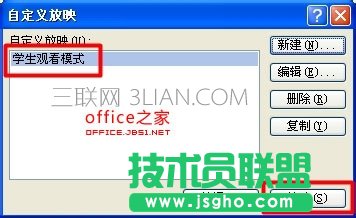
5、在返回的“自定義放映”窗口中,就可以看到剛才創(chuàng)建的“學習觀看模式”自定義放映啦。同樣我們還可以創(chuàng)建多個自定義放映模式。
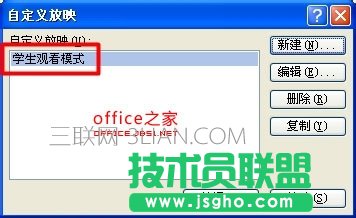
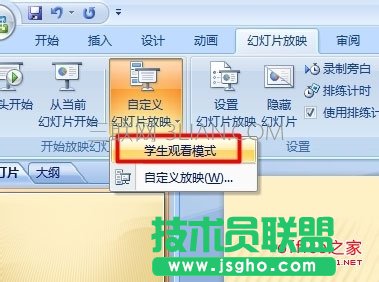
6、最后就可以播放自定義放映模式啦,點擊窗口中的“放映”按鈕或點擊“自定義幻燈片放映”->“學生觀看模式”項也可實現(xiàn)按自定義次序播放幻燈片的目地。