關于ppt怎么全程自動播放技巧大全
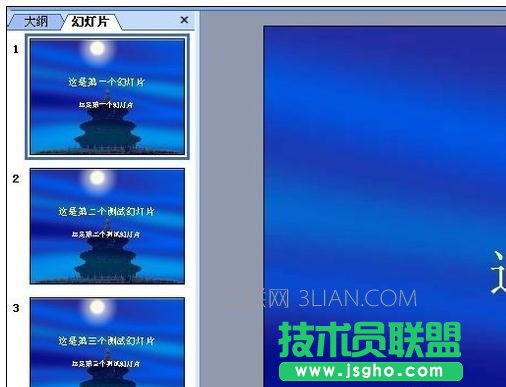
首先我們先來制作多張幻燈片,點擊設計,選擇自己喜歡的母版,然后點擊新建幻燈片(小編為了做測試,只是簡單的建了幾個幻燈片,起了不同的名字便于標識),然后插入你要制作的內容即可,當然你也可以選擇已經制作好的幻燈片。
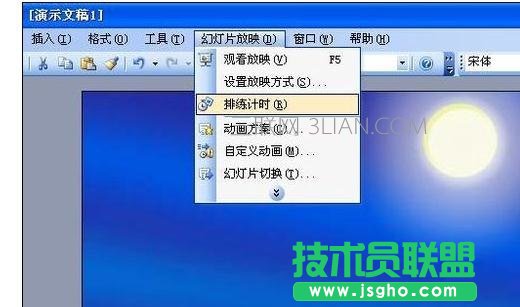
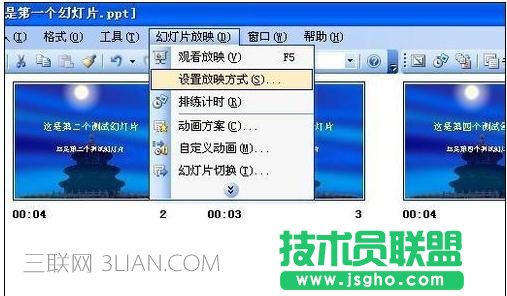
然后我們點擊“幻燈片放映”選項,找到排練計時(有些用戶可能直接打開的時候看不到排練計時選項,我們可以點擊倒三角,就能找到它了),然后我們點擊它就能進入到排練計時界面進行進一步的操作。
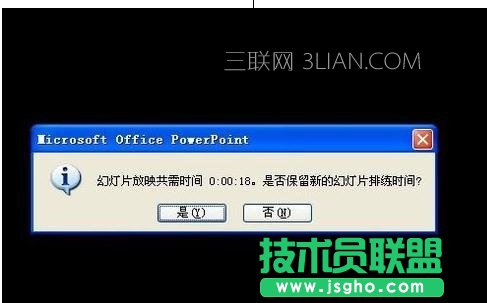
我們需要依次為每張幻燈片設置播放時間,具體播放時間可以根據自己的情況進行設定,但是每張幻燈片的時間間隔最好不要過長,小編設置的時長是每張幻燈片3到4秒,完成每個幻燈片的設置之后會提示我們是否保存,點擊是即可。

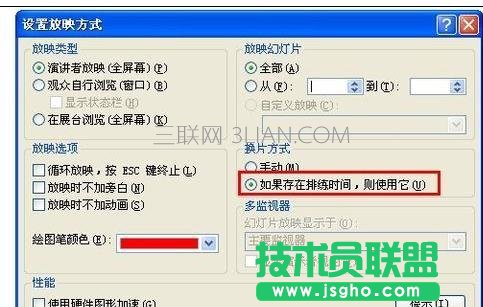
退出之后我們可以看到幻燈片文件已經被排成了一行,在進行文件保存之前,我們仍然需要進一步的操作,仍然點擊幻燈片放映,點擊設置放映方式,找到換片方式,勾選“如果存在排練時間,則使用它”,然后點擊確定即可。
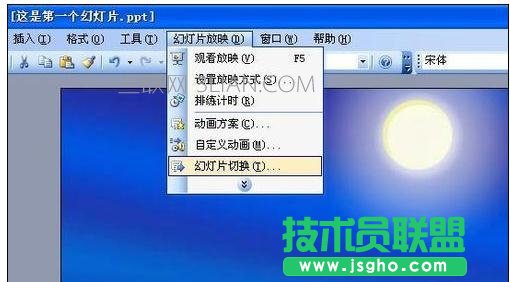
當然除了上述方法之外,我們還可以使用其他的方法設置自動播放。同樣點擊幻燈片放映,這次我們點擊幻燈片切換,在右側的彈出框中找到換片方式,在每隔中設置間隔時間,然后點擊應用于所有幻燈片即可。