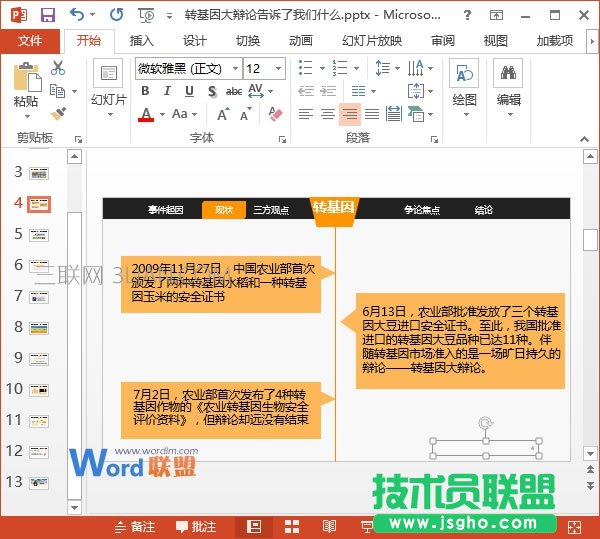
關(guān)于ppt頁碼格式怎么設置,如何修改ppt頁碼格式技巧大全
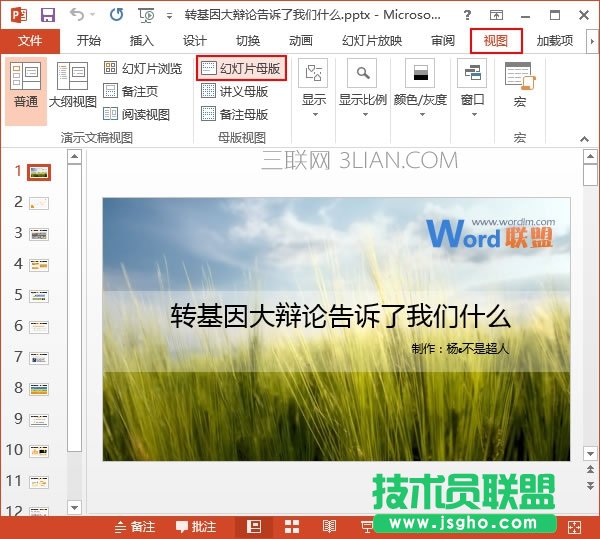
1、用PowerPoint2013打開我們需要添加頁碼的演示文稿,然后切換到“視圖”選項卡,單擊“母版視圖”組中的“幻燈片母版”按鈕。
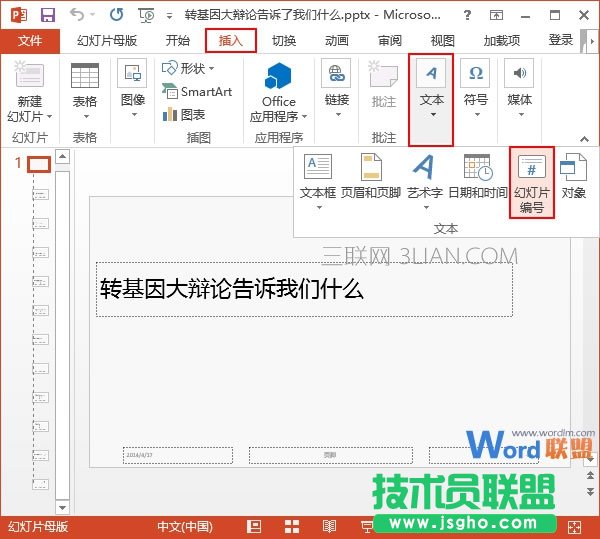
2、此時會進入幻燈片母版視圖模式,我們選中幻燈片窗格中的幻燈片母版,然后切換到“插入”選項卡,單擊“文本”組中的“幻燈片編號”命令。
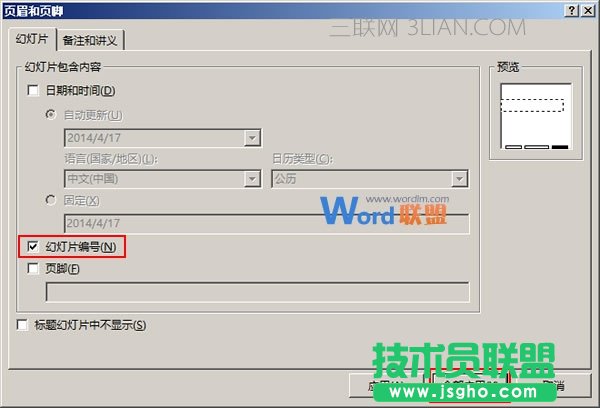
3、在彈出的“頁眉和頁腳”對話框中,系統(tǒng)已經(jīng)自動切換到了“幻燈片”選項卡,我們現(xiàn)在勾選“幻燈片編號”復選框,就能看到右上角的預覽窗口中右下角的文本框變成了全黑色,此時單擊“全部應用”按鈕即可。
4、返回到文稿中,我們切換到“幻燈片母版”選項卡,單擊“關(guān)閉母版視圖”按鈕。
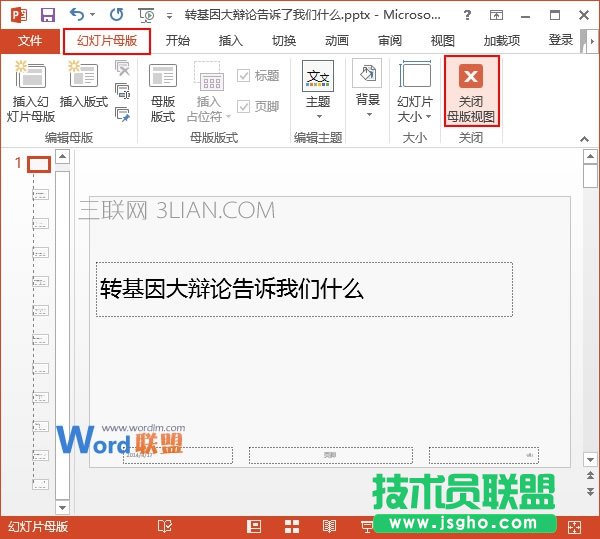
5、此時會進入幻燈片的普通視圖,我們能看到每張幻燈片的右下角都出現(xiàn)了一個頁碼,而且不是一樣的哦。