久久96国产精品久久久-久久发布国产伦子伦精品-久久精品国产精品青草-久久天天躁夜夜躁狠狠85麻豆

技術員聯盟提供win764位系統下載,win10,win7,xp,裝機純凈版,64位旗艦版,綠色軟件,免費軟件下載基地!

當前位置:主頁 > 教程 > 軟件教程 > PowerPoint教程 >

如何在PPT中添加頁眉頁腳及頁碼編號

來源:技術員聯盟┆發布時間:2017-10-09 00:02┆點擊:

關于如何在PPT中添加頁眉頁腳及頁碼編號技巧大全

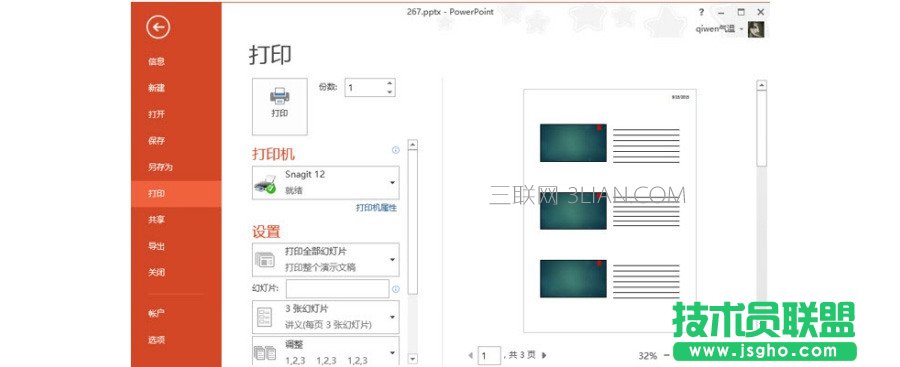
  如下圖所示,需要在講義模式顯示頁眉頁腳及頁碼。
如何在PPT中添加頁眉頁腳及頁碼編號 三聯

  具體方法如下:打開PPT,在“插入-文本-插入幻燈片編號”按鈕。(下圖 1 處)

PPT制作技巧:如何在PPT中添加頁眉頁腳及頁碼編號?

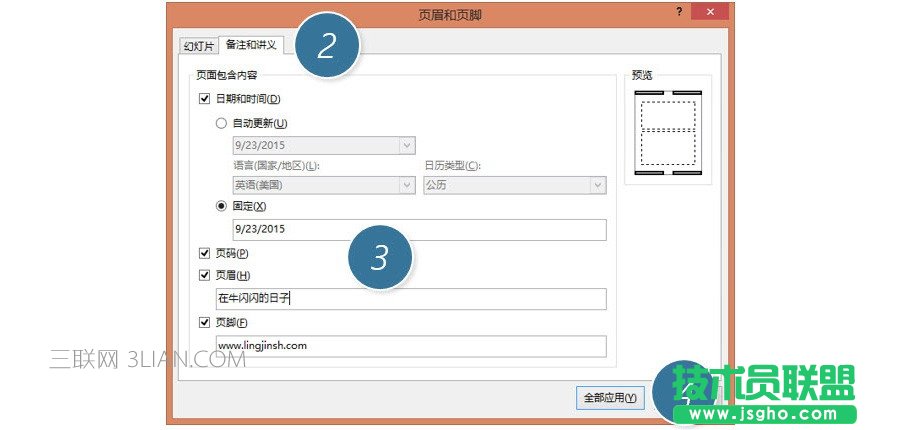
  在新彈菜單中,切換到備注和講義,打勾所有的項目,在頁眉頁腳加上自己需要的內容。如下圖 2 處所示,設置完畢后點擊
PPT制作技巧:如何在PPT中添加頁眉頁腳及頁碼編號?

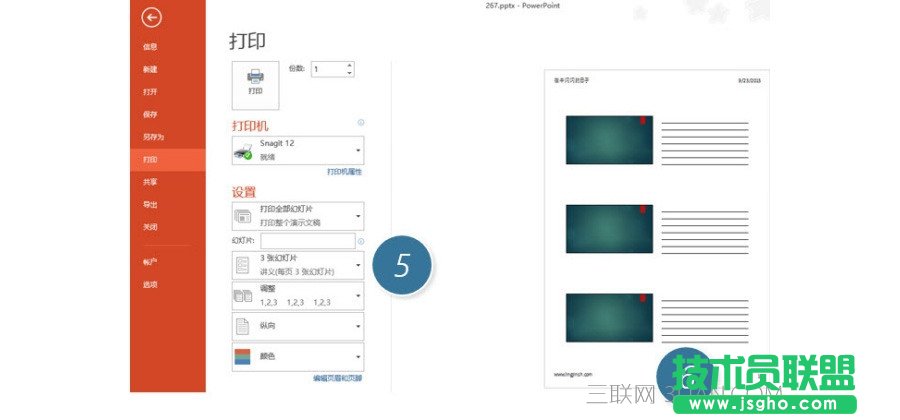
  然后在打印設置里面就可以看到講義模式(下圖 5 處)下的頁眉頁腳(下圖 6 處)。
PPT制作技巧:如何在PPT中添加頁眉頁腳及頁碼編號?

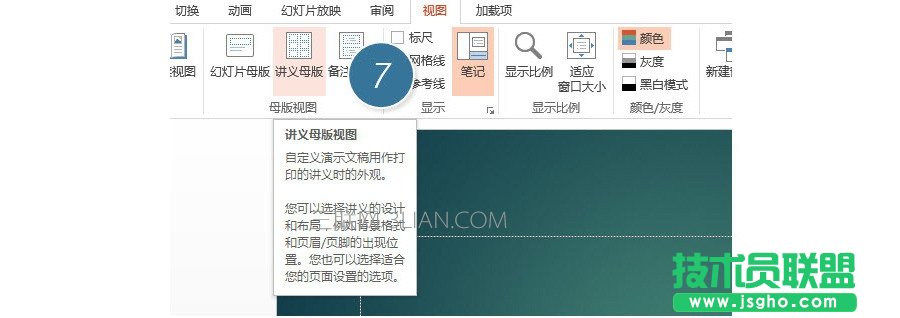
  如果運氣比較好以上操作就可以搞定,可是有時候打印的時候依然打印不出來,不信大家可以試試,如果打印預覽不顯示應該如何處理呢?這里需要增加一個步驟,就是點擊“視圖-講義母版”按鈕。下圖7 處。
PPT制作技巧:如何在PPT中添加頁眉頁腳及頁碼編號?

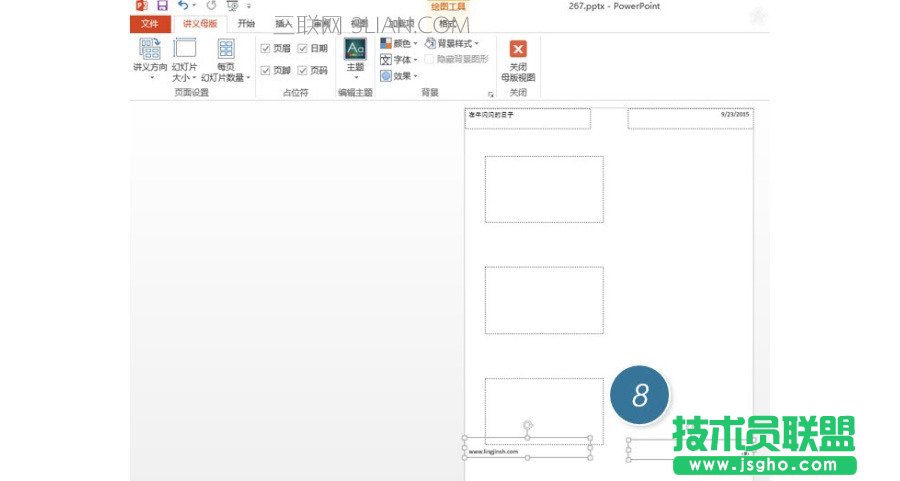
  然后在“講義母版”中調整頁腳和頁碼的位置。(下圖 8 處)

PPT制作技巧:如何在PPT中添加頁眉頁腳及頁碼編號?