關于幻燈片日期設置在哪的問題解答
(1)在演示文稿中創建好幻燈片,然后在“插入”選項卡的“文本”選項組中,單擊【頁眉和頁腳】、【日期和時間】、【幻燈片編號】3個按鈕中的任意一個,均可打開“頁眉和頁腳”對話框,如圖1所示。
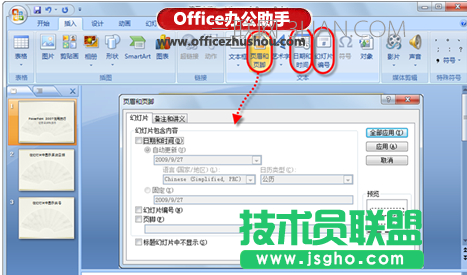
圖1
(2)在對話框的“幻燈片”選項卡中,根據實際需要設置各個選項。
選中“日期和時間”復選框后,再選中“自動更新”單選按鈕,可使幻燈片中的日期和時間自動更新,還可以通過相應的下拉列表框更改日期和時間的格式等;而若要顯示固定不變的日期和時間,則選中“固定”單選按鈕,還可以在對應的文本框中輸入具體的日期和時間。
選中“幻燈片”編號復選框,即可在幻燈片中顯示對應編號。如果不想在標題幻燈片中顯示日期和編號的話,可選中“標題幻燈片中不顯示”復選框。
此處各個選項設置完成后的效果,如圖2所示。
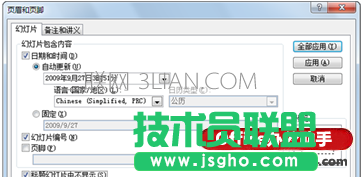
圖2
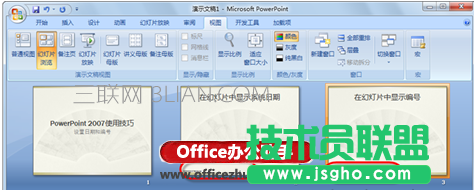
(3)所有選項設置完成后,單擊【全部應用】按鈕,這樣可將設置應用到演示文稿中的所有幻燈片;而如果只想將設置應用的當前選中的幻燈片中的話,則單擊【應用】按鈕即可。此處單擊【全部應用】按鈕后,即可看到除標題幻燈片外,其余幻燈片都有日期和編號顯示。
如圖3所示。