關于幻燈片設置自定義放映的問題解答
例如文檔中有5張幻燈片,現在只需要放映1、3、5這三張。
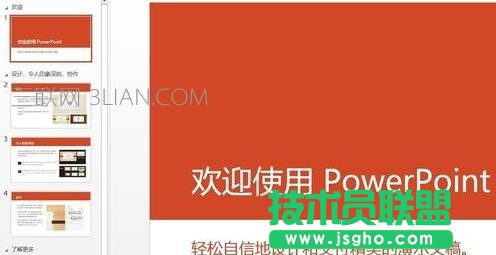
在“幻燈片放映”選項卡上,單擊“自定義幻燈片放映”按鈕。

在彈出菜單中,單擊“自定義放映”。
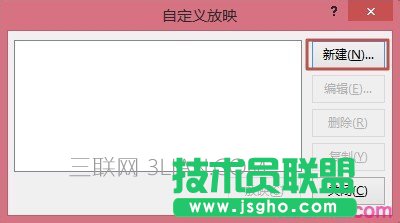
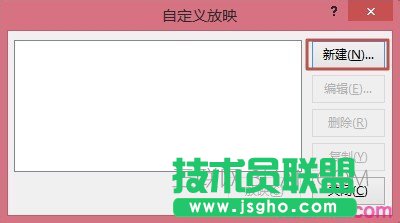
打開“自定義放映”對話框,單擊“新建”按鈕。
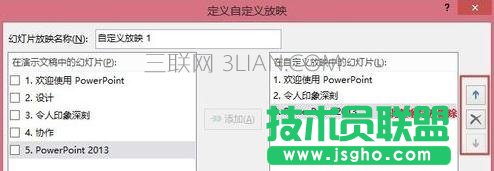
打開“定義自定義放映”對話框,在“幻燈片放映名稱”右側文本框中輸入名稱,如“自定義放映 1”,從“在演示文稿中的幻燈片”列表中選中需要放映的幻燈片,然后單擊“添加”按鈕。
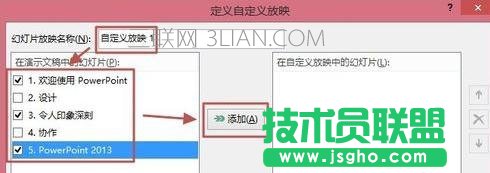
添加完幻燈片后,如果感覺不應添加,可以刪除;如果感覺順序不對,可以調整順序。全部設置好后,單擊“確定”。
這時候會返回到“自定義放映”對話框,可以單擊“關閉”,也可以單擊“放映”查看放映效果。這里需要說明一點,自定義放映的內容已保存 。可以在“幻燈片放映”選項卡上,單擊“自定義幻燈片放映”按鈕,然后選擇自定義的“自定義放映1”。