ppt設置以副本方式打開的方法
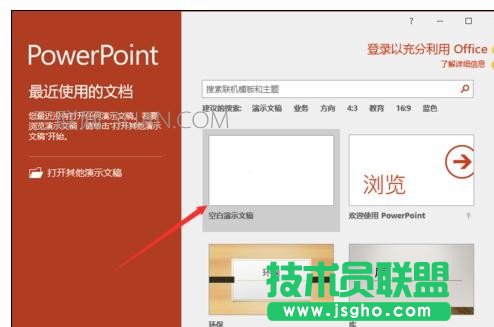
1、在計算機桌面上的PowerPoint2016程序圖標雙擊鼠標左鍵,將其打開運行。并點擊“空白文檔”選項,新建一個空白ppt文檔。如圖所示;
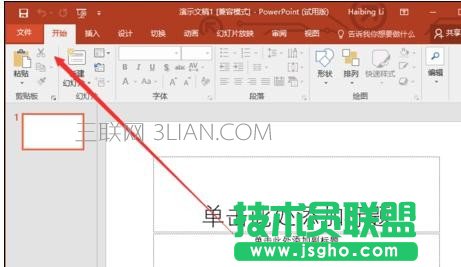
2、在打開的ppt文檔窗口中,點擊左上角的“文件”命令選項。如圖所示;
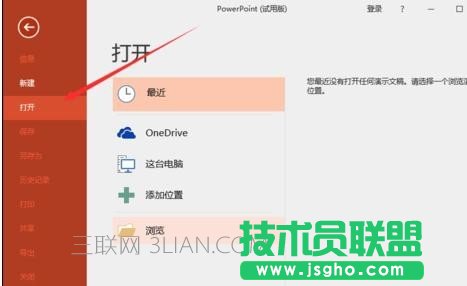
3、在打開的“文件”命令窗口中,點擊“打開”命令選項。如圖所示;
4、在打開的“打開”命令窗口中,點擊“瀏覽”命令選項。如圖所示;

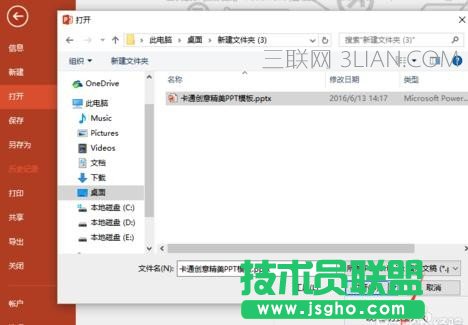
5、接著在“打開”對話框中,找到存放PPT演示文稿的目錄,將PPT文件選中。如圖所示;
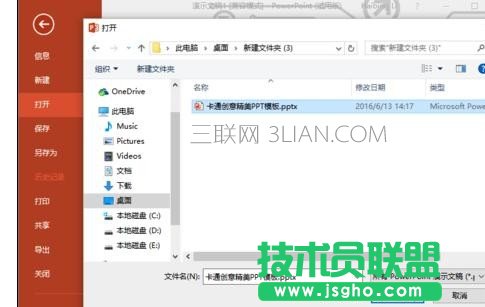
6、PPT文件選中之后,然后點擊“打開”按鈕旁的下拉按鈕,在彈出的列表菜單中選中“以副本方式打開(C)”選項點擊它。如圖所示;
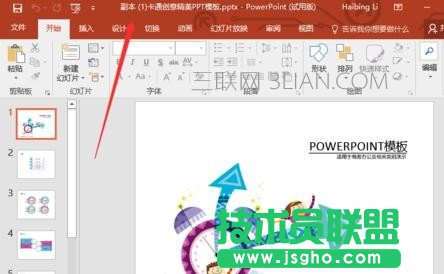
7、回到PowerPoint文稿編輯窗口,在標題欄上可以看到我們當前的文件是以“副本(1)”打開的。如圖所示;