ppt制作翻書動畫效果的方法:
首先打開PPT,選擇插入一張幻燈片:
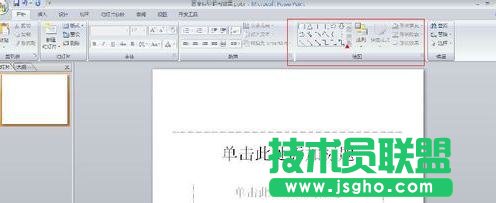
點擊“開始”選項卡,并選擇右側的圖形區域,如圖所示:
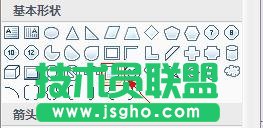
在下拉列表中選擇基本圖形,圖示標紅的折角圖形,如圖:
將圖形插入到幻燈片中,并調整合適大小。

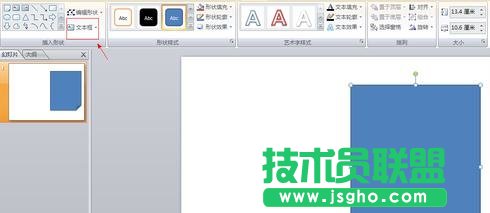
選中圖形后點擊工具欄的“繪圖工具→格式”,如圖選擇左側的文本框選項,在圖形中插入文字:
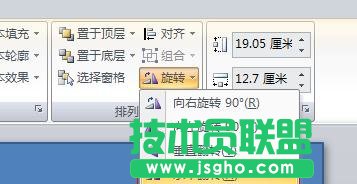
復制右側的圖形至左側,點擊工具欄的“繪圖工具→格式”,在出現的界面中選擇“旋轉→水平翻轉”,調整好位置并輸入文字:
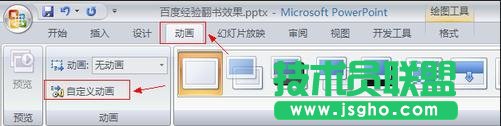
再次選中左側的圖形“百度經驗”,選擇“動畫→自定義動畫”
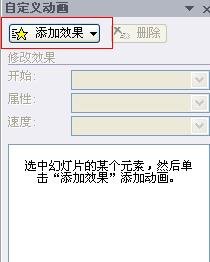
在出現的界面中,選擇右側的“自定義動畫→添加效果→退出”
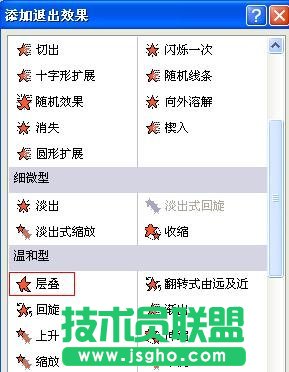
在彈出的對話框中選擇“層疊效果”
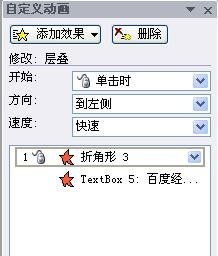
頁中的圖形和文字都設置相同的退出效果,其中圖形設置“開始:單擊時、方向:到左側、速度:快速”
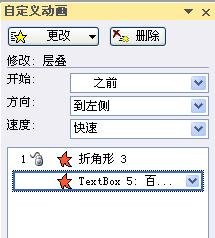
頁中的文字設置“開始:之前、方向:到左側、速度:快速”
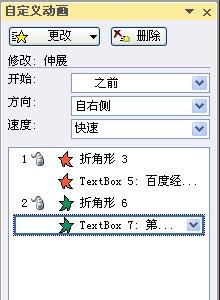
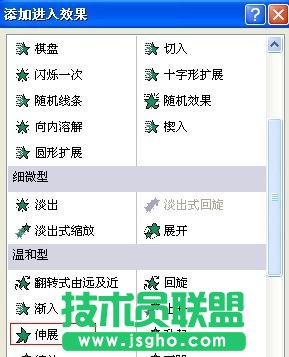
現在開始設置“第一頁”的效果,圖形和文字全部選擇“進入→伸展”效果:
“第一頁”頁中的圖形設置“開始:之后、方向:到右側、速度:快速”
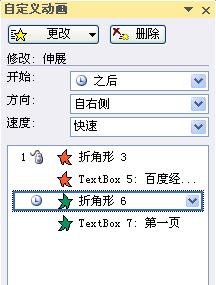
“第一頁”頁中的圖形設置“開始:之前、方向:到右側、速度:快速”