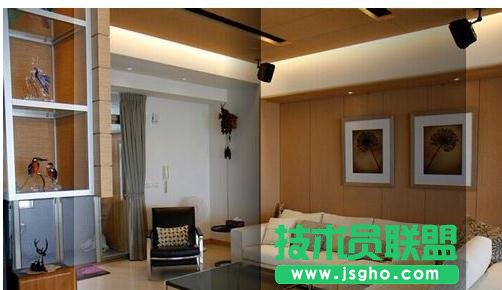
PPT現在已經成為辦公中常用的軟件了,但是很多人做的PPT都是千篇一律,我們為什么不用PPT做出一些出彩的地方呢?小編今天就給大家分享ppt立體翻書效果制作方法,喜歡ppt制作的朋友不要錯過哦。
ppt立體翻書效果制作步驟
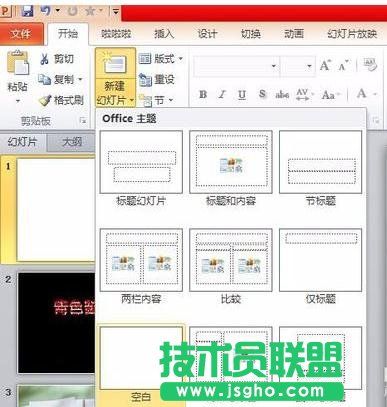
首先打開ppt,在菜單欄中選擇開始--新建幻燈片--空白
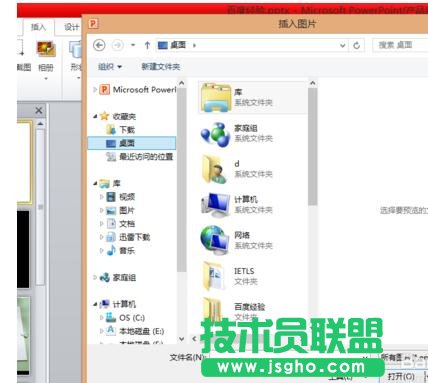
接著在菜單欄中選擇插入--圖片--選擇預先下載的圖片打開
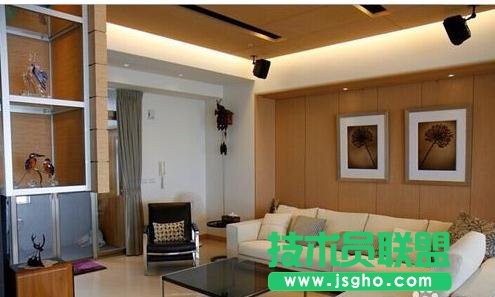
調整圖片的大小
在菜單欄中的插入選項卡中選擇形狀,選中矩形
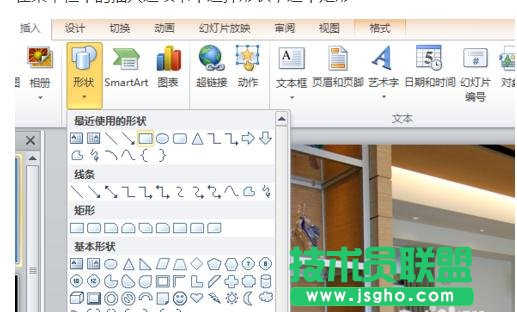
繪制一個矩形,調整大小
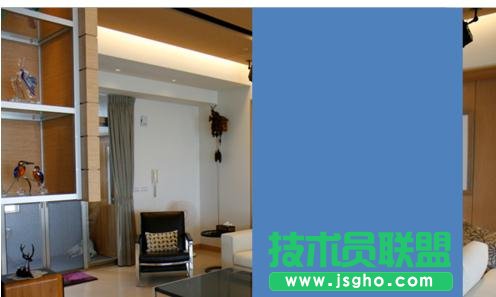
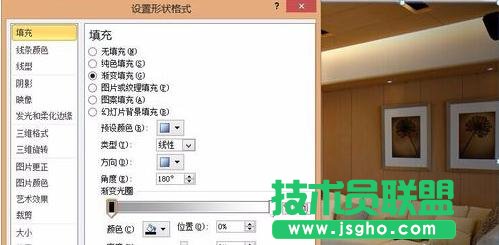
選中這個矩形,右鍵點擊,選擇設置形狀格式,選擇漸變填充,漸變光圈左邊為黑色,透明度61%,右邊為白色,透明度100%,方向設置為線性向左
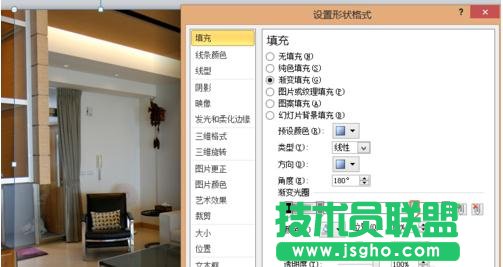
同樣繪制一個矩形,光圈設為四個,中間兩個透明度100%,位置分別在25%,75%,左邊顏色為黑色,透明度49%,右邊顏色白色,透明度75%
調整完矩形的擺放,完工啦