
PowerPoint 2013中自定義圖片邊框怎么操作
1、啟動PowerPoint 2013并打開演示文稿,在幻燈片中選擇需要自定義邊框的圖片。然后在“圖片工具—格式”選項卡的“圖片樣式”組中單擊“圖片邊框”按鈕,在打開的列表中選擇“虛線”選項,再在級聯列表中選擇相應的選項設置線條樣式,如圖1所示。
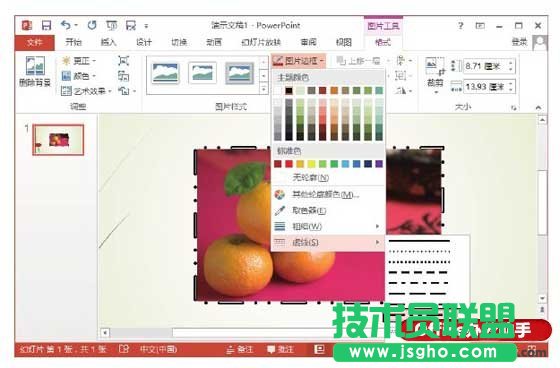
圖1 設置線條樣式
2、單擊“圖片邊框”按鈕,在打開的列表中選擇“粗細”選項,再在級聯列表中選擇相應的選項設置線條的粗細,如圖2所示。單擊“圖片邊框”按鈕,在下拉列表的“主題顏色”欄中選擇相應的選項設置線條的顏色,如圖3所示。
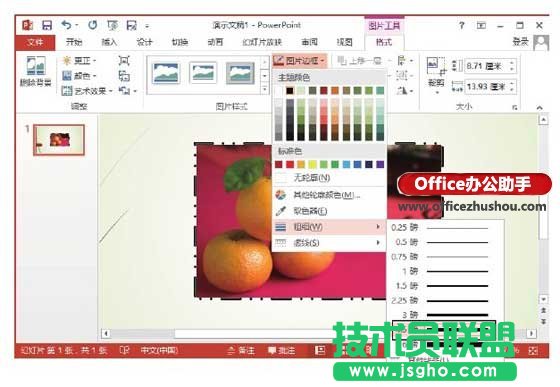
圖2 設置線條的寬度
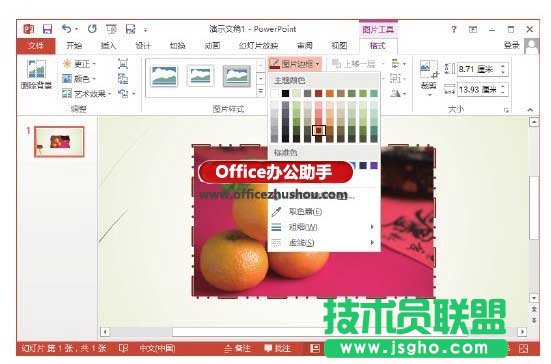
圖3 設置線條顏色
3、單擊“圖片邊框”按鈕,在打開的列表中選擇“虛線”選項,在級聯列表中選擇“其他線條”選項打開“設置圖片格式”窗格,在該窗格中可以對邊框線條進行更為詳細的設置。如,這里在“短劃線類型”列表中將線條類型設置為“實線”,如圖4所示;在“復合類型”列表中選擇“三線”選項,如圖5所示。
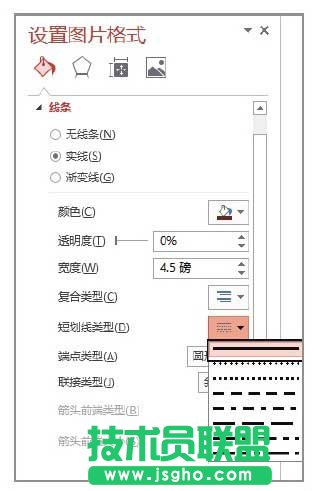
圖4 選擇“實線”選項
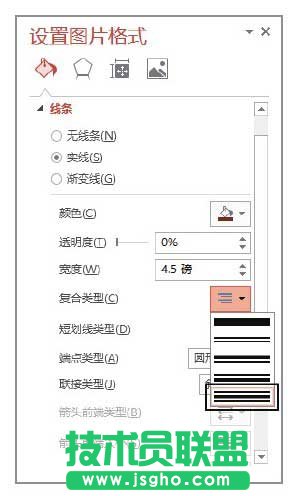
圖5 選擇“三線”選項