PowerPoint 2013幻燈片中動畫效果怎么設置
1、在幻燈片中選擇添加動畫效果的對象,單擊“動畫”組中的“效果選項”按鈕,在打開的下拉列表中選擇相應的選項可以對動畫的運行效果進行修改,如圖1所示。
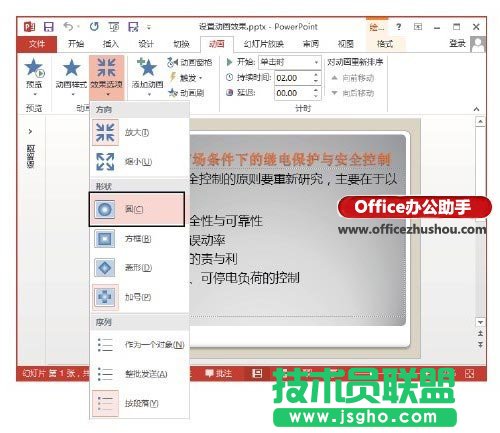
圖1 設置“動畫選項”
2、在“動畫”選項卡的“計時”組中單擊“開始”下拉列表上的下三角按鈕,在打開的下拉列表中選擇動畫開始播放的方式,如圖2所示。
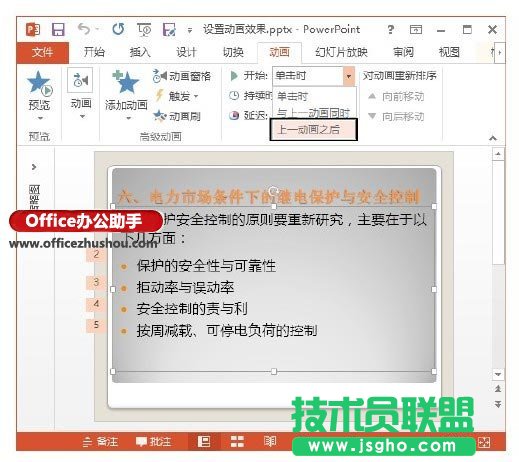
圖2 選擇動畫開始播放的方式
注意
這里“開始”下拉列表框中的選項用于設置動畫開始播放的時間,選擇“單擊時”選項,只有在單擊鼠標時動畫才會開始播放;選擇“與上一個動畫同時”選項,則動畫會與上一個動畫同時開始;選擇“上一動畫之后”選項,則動畫會在上一個動畫完成后開始。
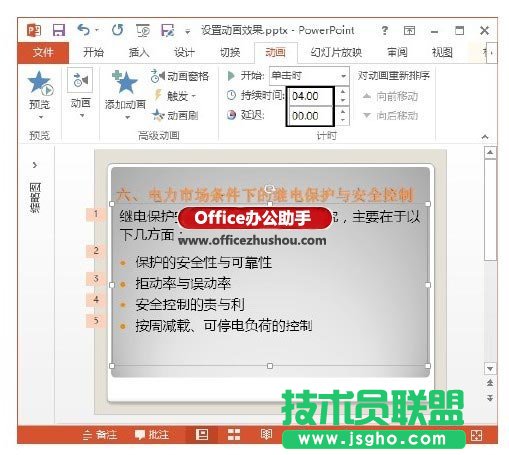
3、在“計時”組的“持續時間”微調框中輸入時間值可以設置動畫的延續時間,時間的長短決定了動畫演示的速度。在“延遲”微調框中輸入數值可以設置動畫延遲時間,如圖3所示。