
PowerPoint 2007中自定義幻燈片版式的方法
例如,公司在年底需要對一年中各個銷售部門的業績進行匯報,我們希望能夠在幻燈片中用圖表展現各個產品的銷售情況,在圖表下邊給出簡要說明,圖表右邊的一小塊區域用來對銷售數據做一些簡要分析。這時,就無法在內置的幻燈片版式中找到符合要求的了,如圖1所示。
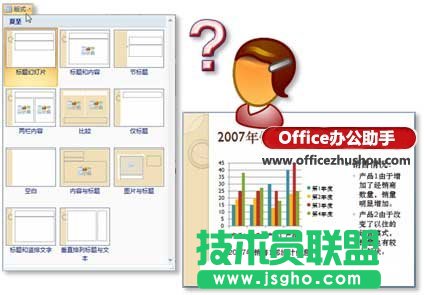
圖1 內置的版式不能滿足設計的需要
我們可以通過以下步驟輕松打造符合公司演示內容的幻燈片版式:
(1)打開“視圖”選項卡,單擊“演示文稿視圖”選項組中的【幻燈片母板】按鈕打開“幻燈片母板”選項卡。如圖2所示。
圖2 打開幻燈片母板
(2)在打開的“幻燈片母板”選項卡中,單擊“編輯母板”選項組中的【插入版式】按鈕。如圖3所示。
圖3 插入版式
(3)打開“母板版式”選項組中的“插入占位符”下拉列表,選擇需要插入到自定義版式中的占位符并做調整。如圖4所示。
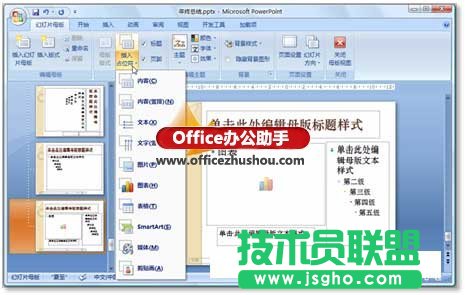
圖4 添加并調整占位符
(4)單擊“關閉”選項組中的【關閉母板視圖】按鈕切換到“開始”選項卡。
(5)打開“幻燈片”選項組中的“版式”下拉列表,就可以看到自定義的幻燈片版式了。如圖5所示。
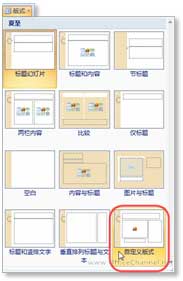
圖5 自定義的幻燈片版式