技術員聯盟提供win764位系統下載,win10,win7,xp,裝機純凈版,64位旗艦版,綠色軟件,免費軟件下載基地!
PPT怎么用裁剪功能制作“紙縫”效果
這個方法的思路是,將橢圓產生的右側陰影裁剪,生成特殊形狀的陰影,從而模擬出“紙縫”效果。
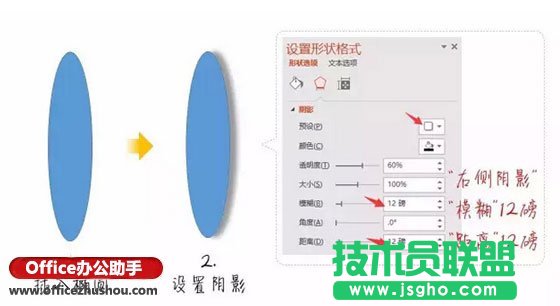
插入橢圓,設置為【右側陰影】、【模糊】和【距離】均設為12磅。其余參數保持不變。
為橢圓設置陰影
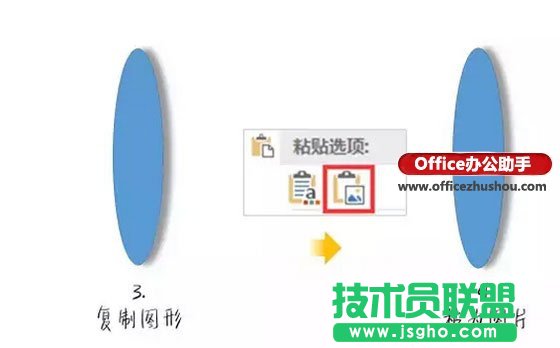
復制帶陰影的橢圓,【粘貼為圖片】。
粘貼為圖片
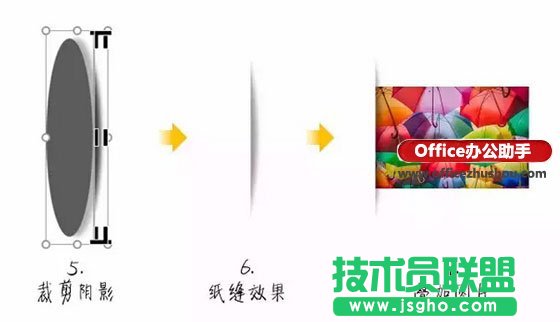
裁剪陰影部分,生成“紙縫”效果。然后與圖片疊加(注意:圖片要下移一層,放在陰影下方,這樣看起來會更加真實)。
裁剪陰影
本站發布的系統與軟件僅為個人學習測試使用,請在下載后24小時內刪除,不得用于任何商業用途,否則后果自負,請支持購買微軟正版軟件!如侵犯到您的權益,請及時通知我們,我們會及時處理。