PowerPoint 2016表格天生麗質
PowerPoint 2016自帶的表格模板已經非常漂亮并且非常豐富了,在“插入”選項卡里點擊“表格”,再在示意框里移動光標,就可以隨意定制幾行幾列的表格,并且已經有很漂亮的顏色設置。要是不滿意,選中生成的表格后,再切換到“表格工具-設計”選項卡里,從表格樣式的近百種模板中任意替換樣式。
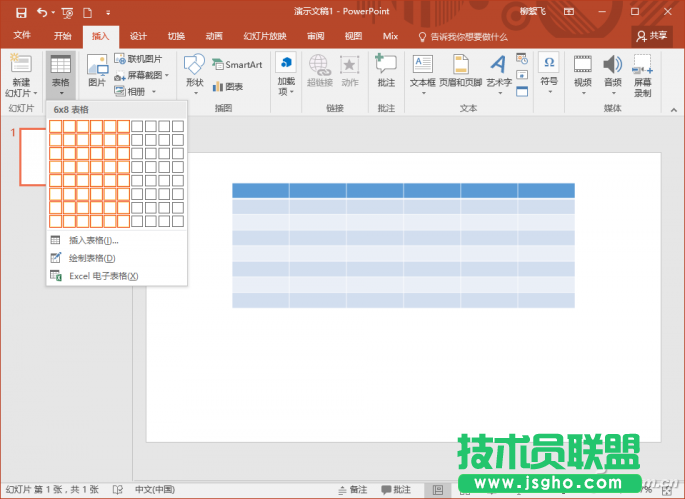
圖1 默認已是很漂亮的表格樣式

圖2 近百種表格樣式可任選
華麗麗的透明表格圖
就跟人類差不多,底子好了,隨便化化妝就會超凡脫俗。看看下面這張表格,夠酷吧?其實制作起來超簡單:首先找張全是美女的底圖,調整好圖片大小后,右擊圖片,選擇“置于底層”,把它當背景。
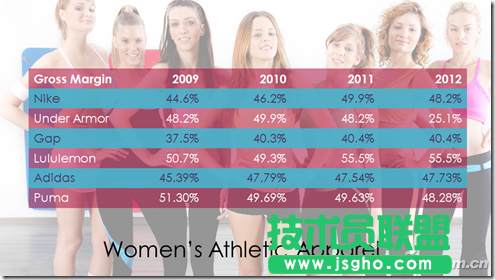
圖3 透明表格效果圖
接下來按上面的方法插入一個表格,然后右擊這個表格,選擇“設置形狀格式”,就會在右側打開相應的設置窗格了,將其中顏色中的透明度的值設置得大一些,一個透明的表格就完成了,在美女背景的映襯下,是不是格外的酷炫。
等等,效果圖里,好像不是整個表格都透明的哦,而是一行隔一行的透明設置。這個其實好設計了,你就單選中某一行,再設置透明度就好啦。
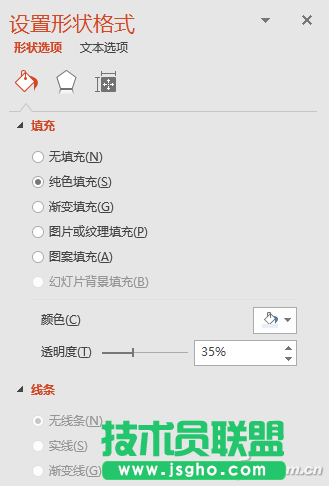
圖4 設置形狀格式
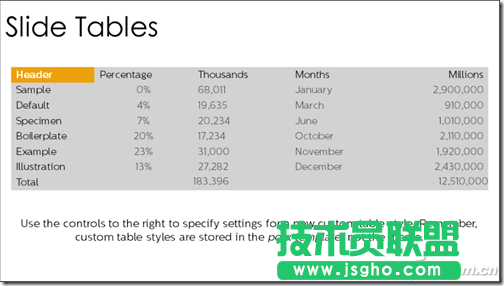
萬灰叢中一點黃
其實,很多好看的設計,并不一定要有多復雜的操作。像下面這個例子,整體表格是灰底色,單單左上角一個表格單元是明亮的黃色,效果是不是也非常好看,這就是充分利用的色彩的對比。