在ppt中設置幻燈片定時循環播放的方法:
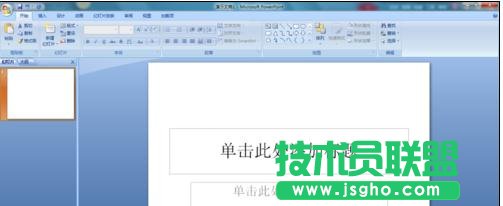
先打開你需要設置的PPT,我這里直接制作一個新的PPT。我需要一個圖片的PPT放映,就直接插入圖片了。

然后在工具欄里找到“動畫”選項卡,在右邊“換片方式”那里找到“在此之后自動設置動畫效果:”,在框里輸入幻燈片切換的時間,我這里輸入了20秒。這里設置的是一張幻燈片的,要想全部都以20秒一張放映的話要記得在旁邊的“全部應用”點一下。
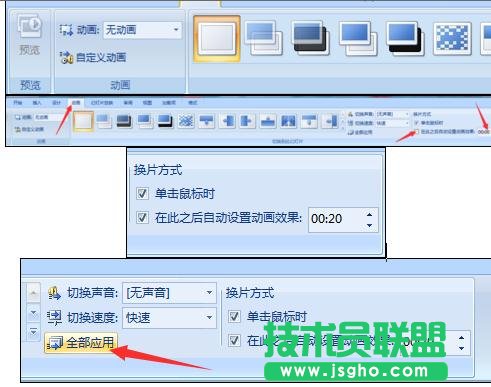
上面是設置每一張幻燈片放映的切換時間,到最后一張就結束了。
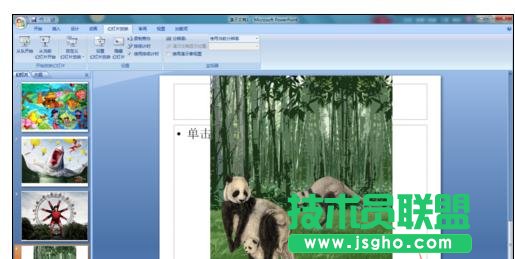
在工具欄里找到“幻燈片放映”選項卡,在下面找到“設置幻燈片放映”點左鍵,就出現一個“設置幻燈片放映”的菜單,在“放映方式”找到“循環放映,按ESC鍵終止”在前面勾選。然后按“確定”。這樣每個幻燈片就會按時間放映,直到你按ESC才會停止。
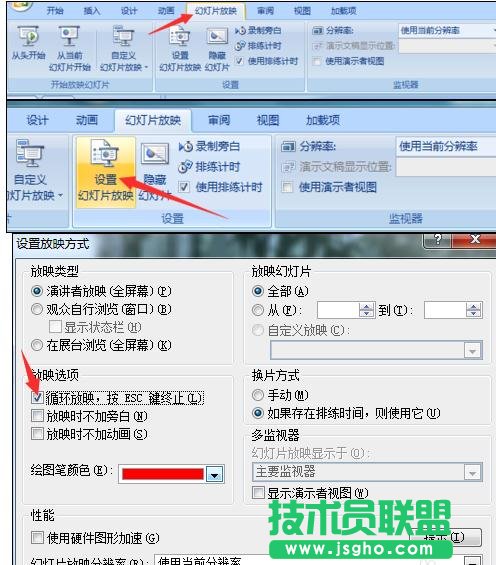
可以按右下方”幻燈片放映“試一試效果,如果覺得時間太長可以重新設置時間。
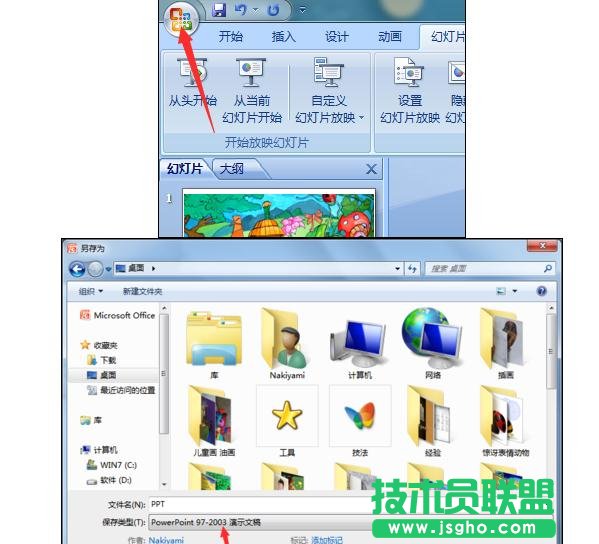
最后確定了就可以保存了。這里要提醒剛開始用07版本的朋友們,保存時候記得存為”97-2003 演示文稿“這個才是所有版本的通用版,直接保存是07版本的,03版是打不開的哦。