大家在使用office2010做PPT的時候不知道office2010怎么在PPT圖表的插入及圖表圖案填充效果,其實方法很簡單哦,只要在office2010PPT里找到圖表就可以選擇圖表圖案填充效果了哦,下面就和小編一起來看看吧。
office2010在PPT圖表的插入及圖表圖案填充效果方法:
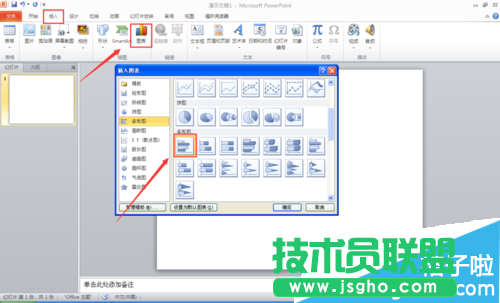
創建一個空白的ppt,點擊“插入”選項卡,找到“圖表”,可以根據需要插入各種類型的圖標。本例插入一個條形圖。
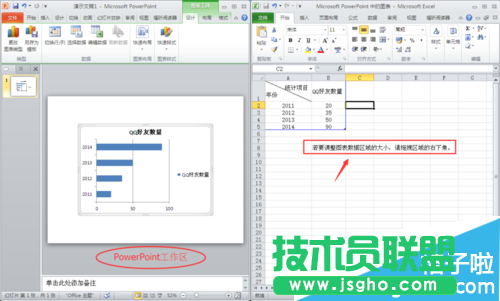
選擇條形圖后,自動彈出excel工作區,可以創建并輸入表格數據,或者直接打開一個表格,選擇數據區域。根據提示,通過拉伸調節選擇需要的數據區域。
同時左側PPT中可以預覽條形圖。
對圖表做進一步的編輯與調整。
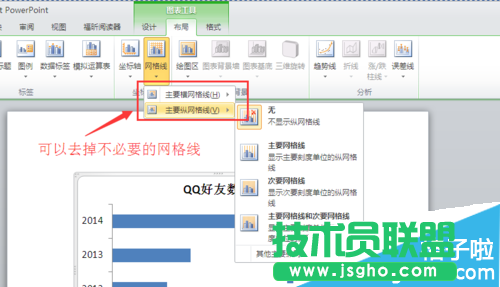
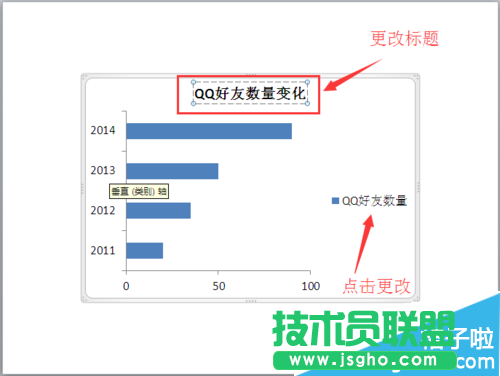
雙擊或右鍵圖表就可以顯示圖表工具。可以去除網格線,看著清爽簡約;修改合適的標題、圖例等。
圖表的圖案填充:
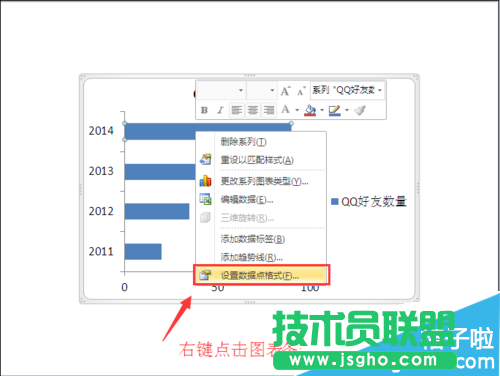
在圖表條形圖上右鍵,選擇“設置數據點格式”,進行圖案填充。
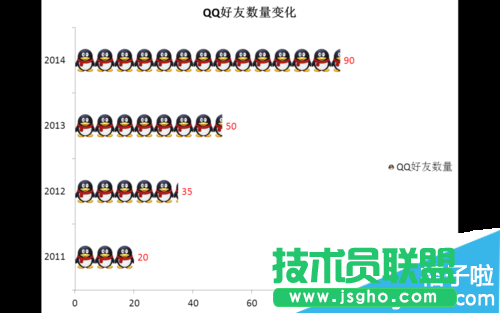
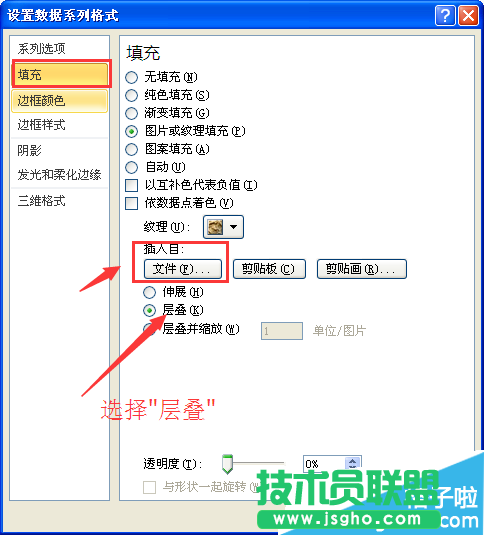
選擇一張圖案(圖案內容要與圖表顯示信息有關),如圖。
注意選擇“層疊”才會有圖中的效果哦。
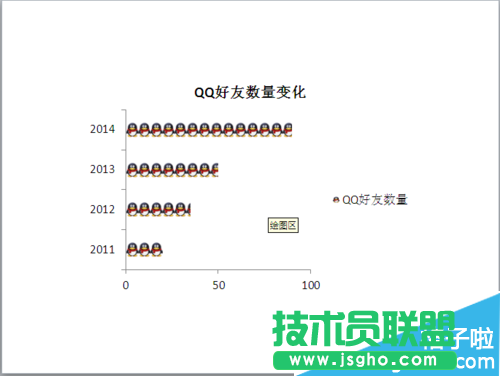
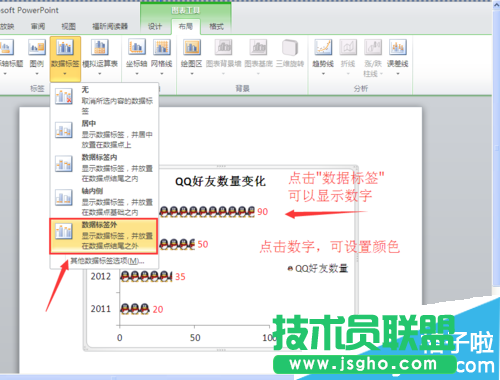
另外,如果覺得數據不清楚是多少,可以設置顯示“數據標簽”。
如圖,在條形圖后就顯示數據了。