
第一步:先下載安裝PPT素材夾軟件
第二步:
【導入】PPT素材進行集中管理
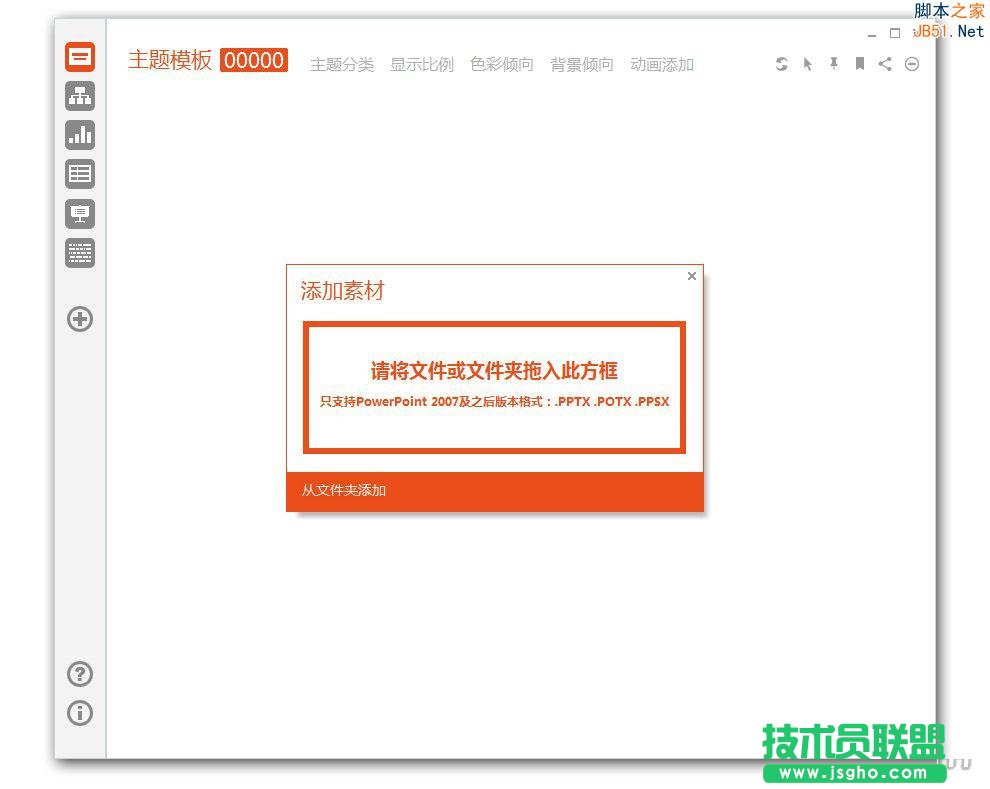
點擊軟件左側的【+】號,就可將選擇的PPT素材拖入到橙色方框內,完成素材的添加。
注:如果導入的PPT素材已經按照分類標記過,即可直接進入分類下,而不必再次分類標記。
給PPT素材添加【分類標記】,對文件進行初級分類整理
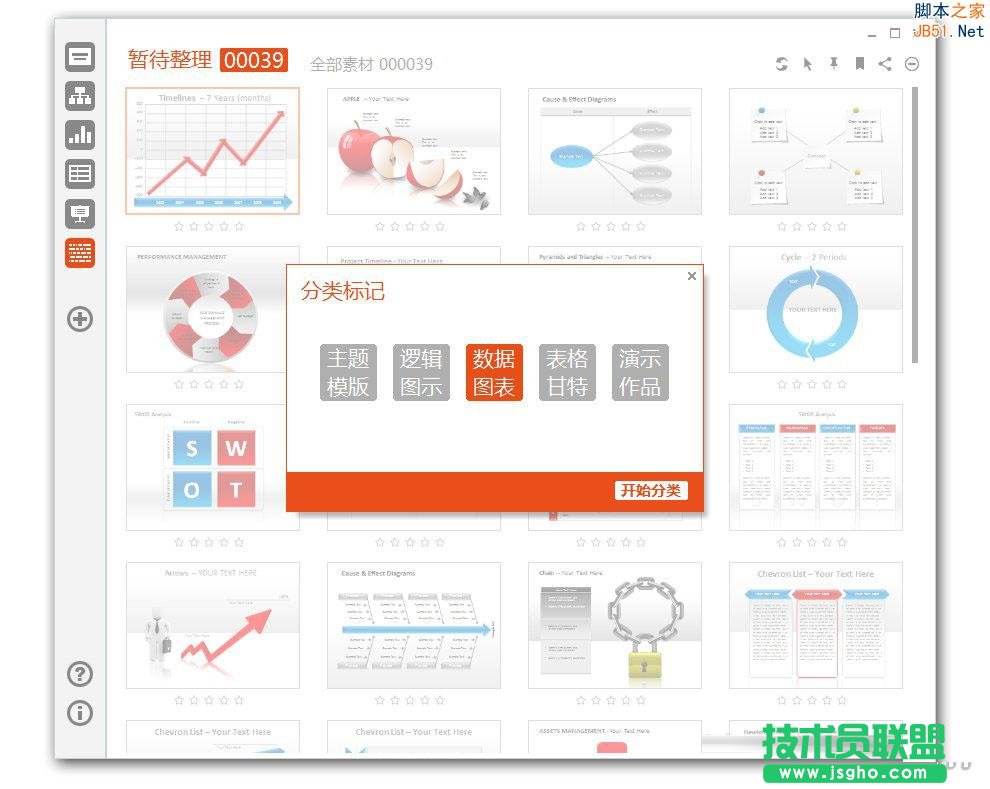
出現在【暫待整理】分類下的PPT素材都是未經過分類標記的,為便于使用需要進行簡單的分類標記,步驟為:
1,選擇PPT素材
2,點擊軟件右上角的【便簽釘】圖標,在出現的對話框中選擇對應的分類,分類后可在對應的主分類下查看
給PPT素材添加詳細【分類標記】,對文件進行高級分類整理
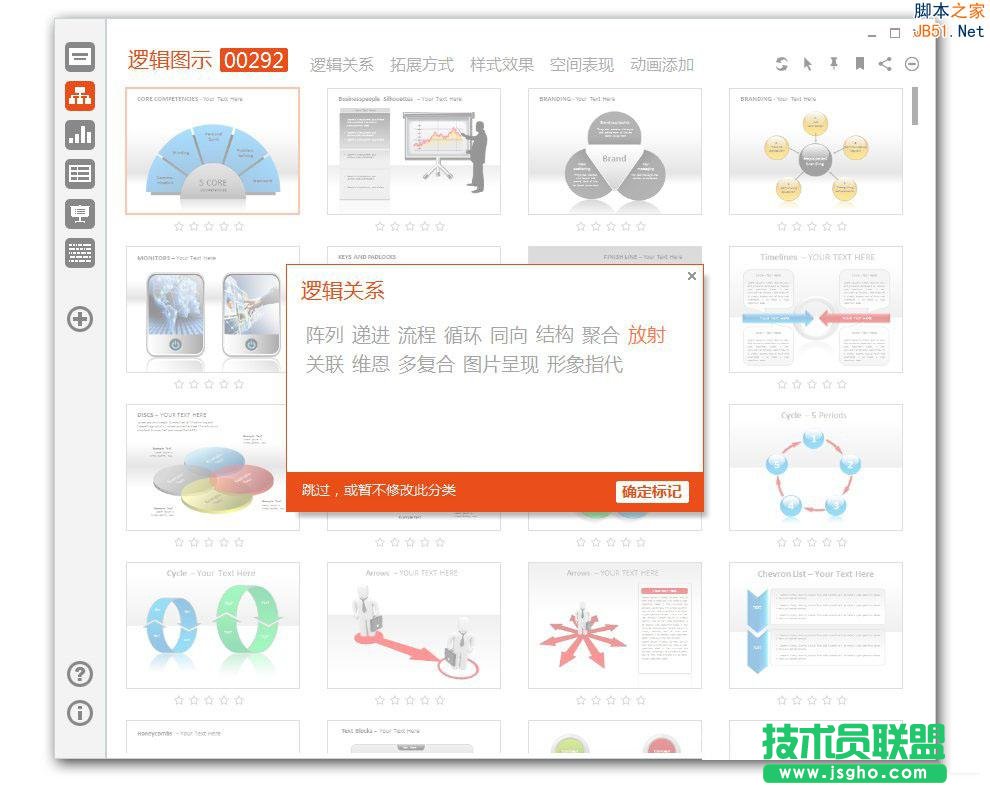
進入主分類后可繼續進行詳細分類標記,以【邏輯圖示】為例,步驟如下:
1,選擇PPT素材
2,點擊軟件右上角的【便簽釘】圖標,在出現的對話框中再次依次選擇【邏輯關系】【拓展方式】【樣式效果】【空間表現】【動畫添加】的分類,分類后可在對應的主分類下查看
用詳細【分類標記】快速篩選查看PPT素材
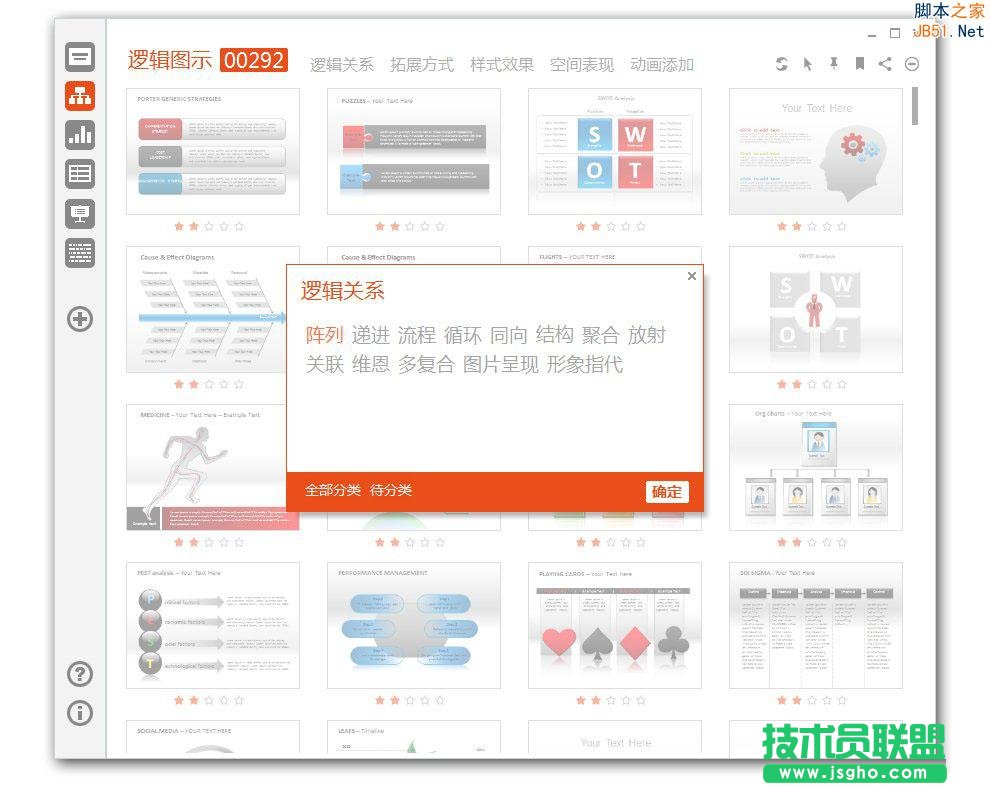
進入主分類后可對PPT素材進行分類篩選查看,以【邏輯圖示】為例,步驟如下:
1,選擇PPT素材
2,在出現的對話框中點擊任意選項可查看對應分類下的PPT素材
給PPT素材添加【標簽】,可快速定位素材
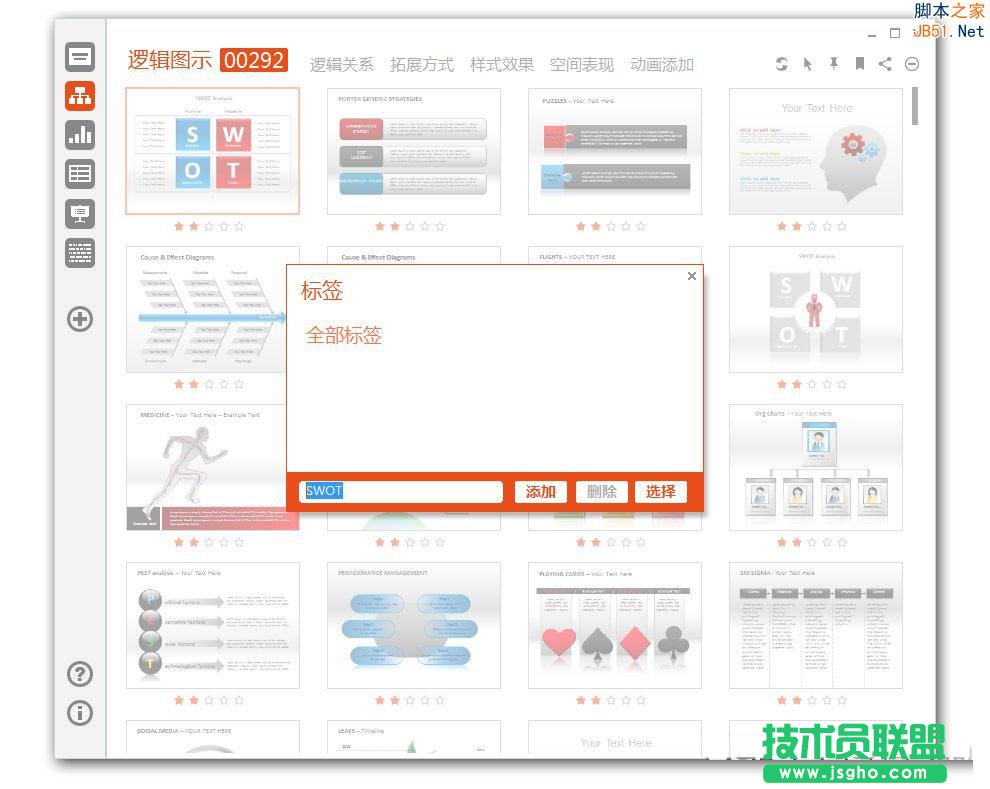
進入主分類后可對PPT素材進行快速標簽,以【邏輯圖示】為例,步驟如下:
1,選擇PPT素材
2,點擊軟件右上角的【書簽】圖標,可在出現的對話框中給已選中的PPT素材添加或刪除【標簽】
注:不選擇PPT素材而直接點擊軟件右上角的【書簽】圖標可按【標簽】進行篩選選擇
給常用PPT素材添加【星級】排序
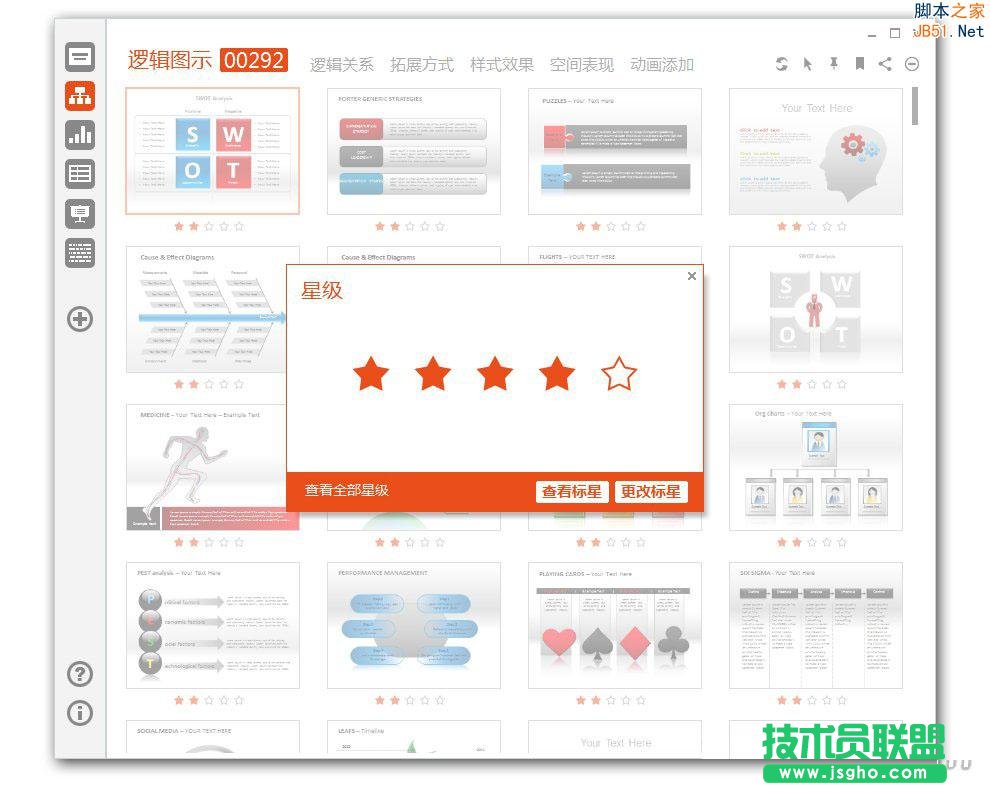
所有未進行整理的PPT素材的竇都為0星級,可通過添加星級的方式對PPT素材按權重排序,步驟如下:
1,選擇PPT素材
2,點擊PPT素材下方的【五角星】圖標,可在出現的對話框中給已選中的PPT素材添加或更改【星級】
注:不選擇PPT素材而直接點擊PPT素材下方的【五角星】圖標可按【星級】進行篩選選擇
可將已經【分類標記】的PPT素材【導出】分享給其他用戶,用戶將【導出】的PPT素材再次導入到PPT素材夾軟件時可按照原素材分類狀態自動分類
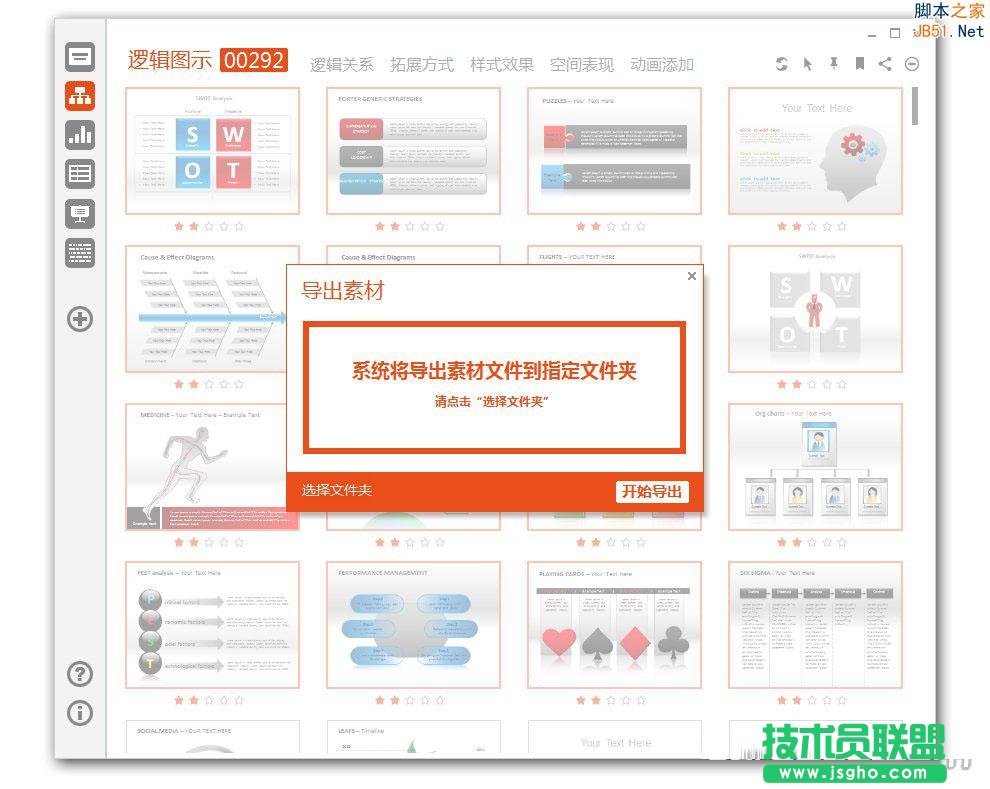
導出步驟如下:
1,選擇PPT素材
2,點擊軟件右上角的【點線連接】圖標,可將選中的PPT素材復制導出到指定文件夾!