
PowerPoint是款非常強大的幻燈片制作軟件,在多媒體接入方面也非常強大。但是PowerPoint對聲音和視頻的控制能力不是很強,不過沒關(guān)系,我們可以通過使用PowerPoint自身的ppt觸發(fā)器,可以方便的實現(xiàn)在音樂(或視頻)播放過程中,對音樂(或視頻)進(jìn)行播放、暫停、停止的控制。
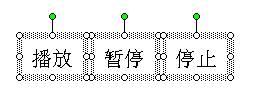
①打開PPT,進(jìn)入編輯窗口,用插入文本框的方法分別輸入“播放”“暫停”“停止”。
②點“插入”------“影片和聲音”-------“文件中的聲音”,在彈出的對話框中選擇你要插入的聲音,然后點“確定”,然后隨意確定是“自動”還是“在單擊時”播放聲音。

聲音正常插入后,會有一個喇叭出現(xiàn)在頁面中。

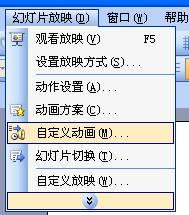
③點“幻燈片播放”----“自定義動畫”,打開自定義動畫設(shè)置窗口
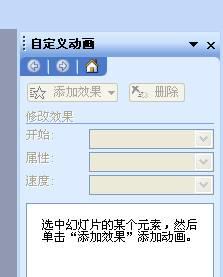
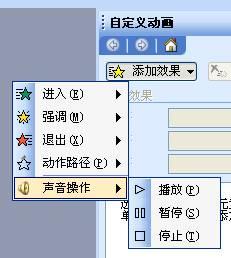
④先點擊頁面中的小喇叭,然后在“自定義動畫設(shè)置窗口”中點的“添加效果”(溫馨提示:沒有點擊小喇叭之前,添加效果按鈕是灰色的,不可操作,點擊小喇叭之后,添加效果按鈕被激活,就可以操作了),在彈出的菜單中點“聲音操作”,然后根據(jù)需要分別點“播放”“暫停”“停止”,本例中我添加了三個效果,即前面說的播放、暫停、停止。
添加完效果之后,自定義動畫設(shè)置窗口如下圖示,然后逐個進(jìn)行更具體的設(shè)置。
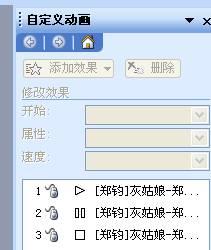
⑤進(jìn)行觸發(fā)器設(shè)置。先設(shè)置播放!
如下圖,點擊播放后面的小三角,彈出對話框,再點擊對話框中的“效果選項”。
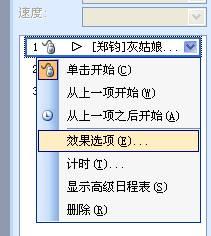
在彈出的“播放聲音”對話框中,點“計時”標(biāo)簽,然后點“觸發(fā)器”,選中“單擊下列對象時啟動效果”,并點其后的小三角,在彈出的對話框中選擇“播放”最后點“確定”,聲音播放設(shè)置完畢。
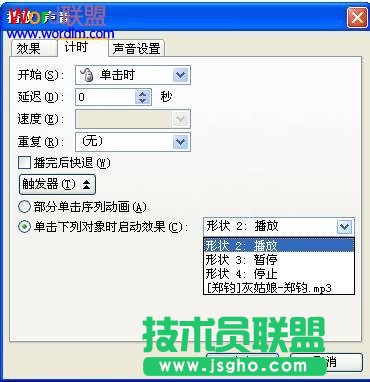
再用相同的方法設(shè)置“暫停”“停止”,然后進(jìn)行測試,體會一下“暫停”與“停止”的區(qū)別。
相同的方法,也可以控制視頻的播放,大家可以試試。