技術員聯盟提供win764位系統下載,win10,win7,xp,裝機純凈版,64位旗艦版,綠色軟件,免費軟件下載基地!
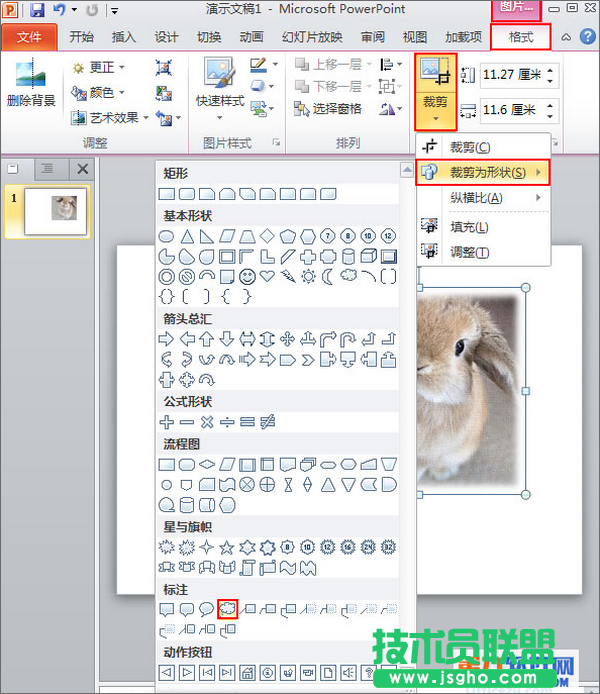
1、切換到【圖片工具】下的【格式】選項卡,在【大小】選項組中單擊【裁剪】,在彈出的下拉列表中選擇【云形標注】。
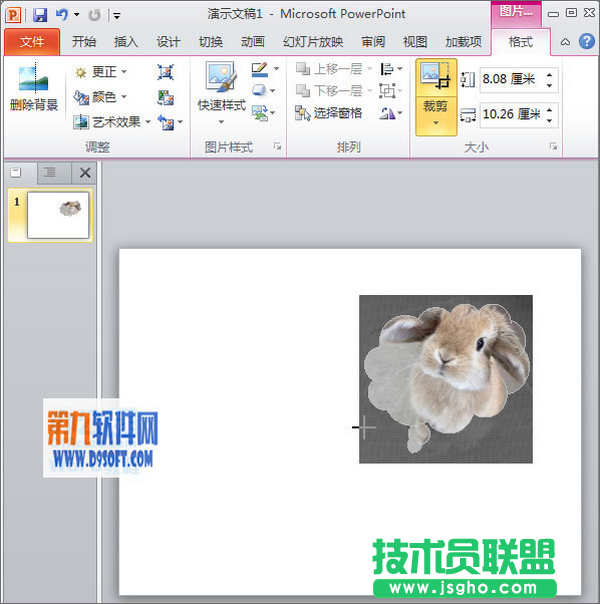
2、這時候圖片邊框已經自行調整為云形標注的樣式,但是對主體顯示位置不太滿意,我們可以單擊【裁剪】下拉列表中的【調整】。
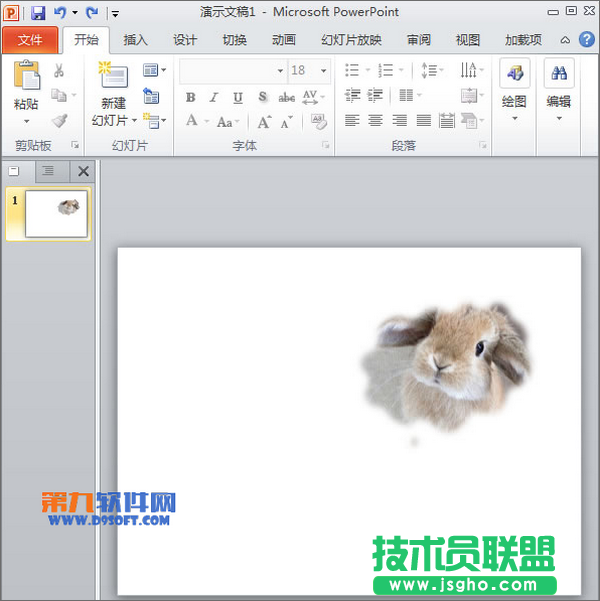
3、靠近云形標注邊框,按住鼠標左鍵,光標變為十字形時拖動改變云形標注的大小。調整到合適即可。
提示:大家可以自定義其他樣式,星星啊,火炬之類的,裁剪工具里面都有可以自行去選擇。在調整邊框樣式的時候注意邊框不要超出圖片的邊界,否則裁剪出來的圖片會缺角,不好看。
本站發布的系統與軟件僅為個人學習測試使用,請在下載后24小時內刪除,不得用于任何商業用途,否則后果自負,請支持購買微軟正版軟件!如侵犯到您的權益,請及時通知我們,我們會及時處理。