久久96国产精品久久久-久久发布国产伦子伦精品-久久精品国产精品青草-久久天天躁夜夜躁狠狠85麻豆

技術員聯盟提供win764位系統下載,win10,win7,xp,裝機純凈版,64位旗艦版,綠色軟件,免費軟件下載基地!

當前位置:主頁 > 教程 > 軟件教程 > PowerPoint教程 >

PowerPoint2013制作缺失拼圖效果

來源:技術員聯盟┆發布時間:2018-11-24 12:53┆點擊:

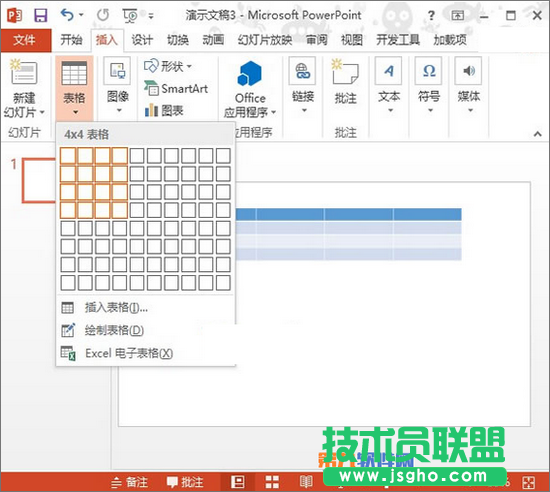
  ①首先,單擊菜單欄--插入--表格,繪制1個4*4的方形矩陣,便于我們插圖,從而減去了手動畫矩形的繁瑣步驟。
PowerPoint2013制作缺失拼圖效果 三聯

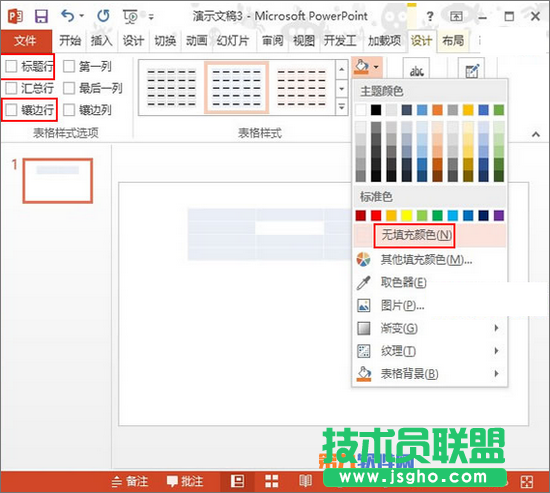
  ②選中表格,在設計選項卡下,取消勾選標題行和鑲邊行,然后在填充按鈕中,將其設置為無填充顏色。
PowerPoint2013制作缺失拼圖效果

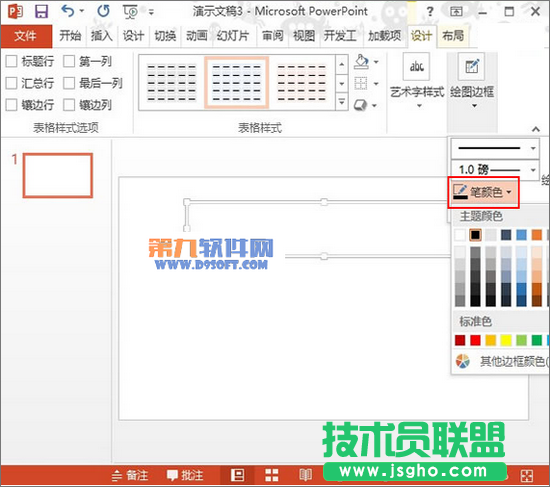
  ③在設計選項卡中單擊繪圖邊框按鈕,選擇筆顏色,這里,小編選擇的是橙色。

PowerPoint2013制作缺失拼圖效果

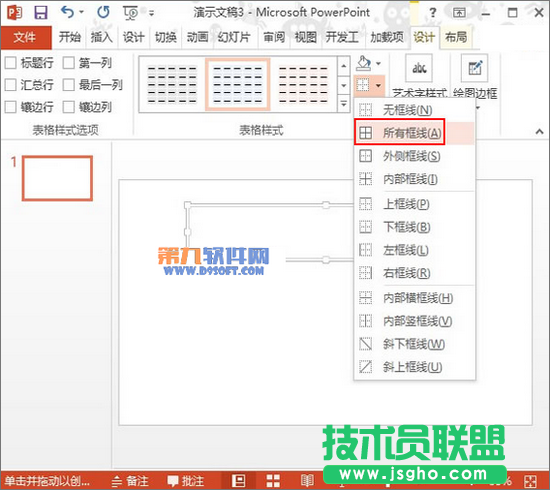
  ④在給表格添加框線,單擊框線按鈕,從下拉菜單中選擇所有框線。

PowerPoint2013制作缺失拼圖效果

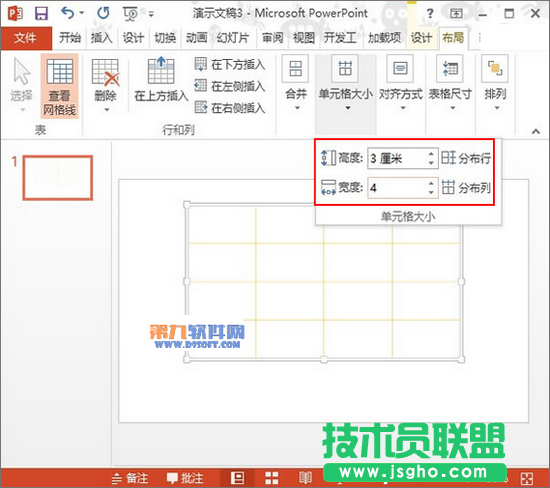
  ⑤切換到布局選項卡,點擊單元格大小按鈕,從下方輸入高度和寬度,高3厘米,寬4厘米即可。
PowerPoint2013制作缺失拼圖效果

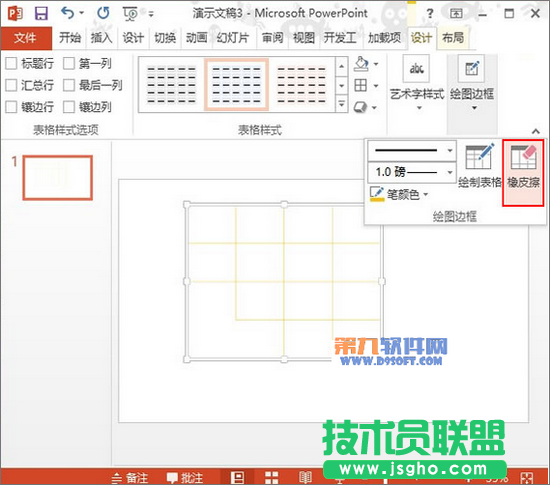
  ⑥這樣初步的表格樣式就繪制好了,要實現缺失的效果,那么點擊繪圖邊框--橡皮擦,將不需要的線條擦去。
PowerPoint2013制作缺失拼圖效果

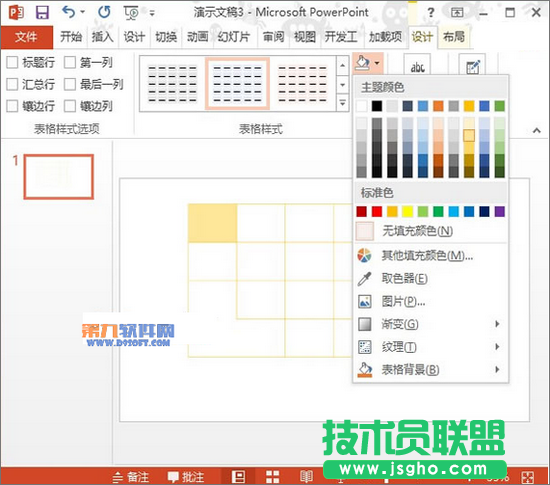
  ⑦給局部單元格上色,如要保持清新的效果,盡量選擇一些淡雅的顏色,點擊顏色填充按鈕進行顏色選擇。
PowerPoint2013制作缺失拼圖效果

  ⑧隔行隔列進行單元格填充,可以是純色填充,也可以用圖片填充,另插入圖片,調整大小,旋轉角度,將其放置在之前擦除邊框線的部分。
PowerPoint2013制作缺失拼圖效果

  ⑨最終的效果,大家可以看看下面的圖,如果圖片都是有規律的排列,反而看上去不是那么的吸引人。
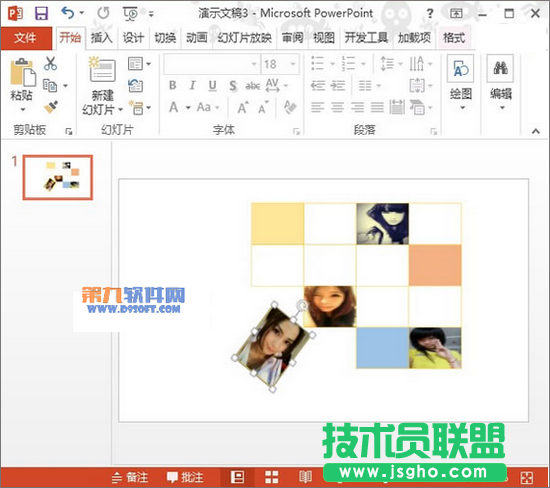
PowerPoint2013制作缺失拼圖效果