久久96国产精品久久久-久久发布国产伦子伦精品-久久精品国产精品青草-久久天天躁夜夜躁狠狠85麻豆

技術員聯盟提供win764位系統下載,win10,win7,xp,裝機純凈版,64位旗艦版,綠色軟件,免費軟件下載基地!

當前位置:主頁 > 教程 > 軟件教程 > PowerPoint教程 >

PowerPoint背景填充也能隨意裁剪圖片

來源:技術員聯盟┆發布時間:2018-12-04 00:04┆點擊:

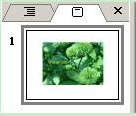
  如下圖,為一張已裁剪過的矩形圖片,這是我們所不需要的!
PowerPoint背景填充也能隨意裁剪圖片 三聯

  2、如果想達到本文命題的效果,請您仔細閱讀下文!

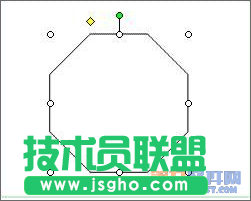
  首先,在PowerPoint工作區域中拖出一個自選圖形,如本例的八邊形!如下圖!
PowerPoint背景填充也能隨意裁剪圖片

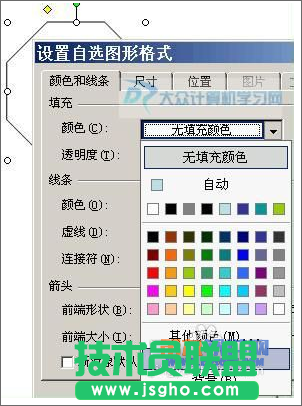
  3、之后雙擊該自選圖形,彈出如下圖的對話框!

PowerPoint背景填充也能隨意裁剪圖片

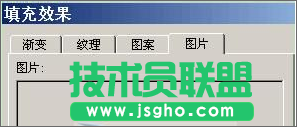
  4、上圖中,我們切換到“顏色和線條”選項卡,之后在“顏色”右邊的下拉組合框中進行點擊,在列表里面點擊“填充效果”;彈出如下圖的對話框!
PowerPoint背景填充也能隨意裁剪圖片

  5、如上圖,切換到“圖片”選項卡,之后點擊“選擇圖片”按鈕,彈出如下圖的對話框!
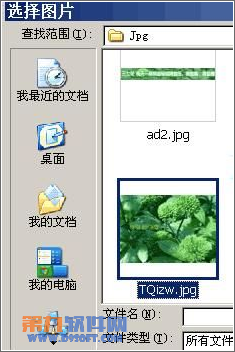
PowerPoint背景填充也能隨意裁剪圖片

  6、上圖中,是選擇背景圖片的對話框,找到自己所需要的圖片,之后點擊“插入”按鈕即可!

  接下來的操作,僅點擊所打開的任何對話框中的“確定”等按鈕加以確認并退出即可!

  此時,我們就能得到如下圖的任意形狀的一張裁剪圖片了!

PowerPoint背景填充也能隨意裁剪圖片